Дегустации
Лучшие практики: запускайте дегустацию только после проверки образцов, экспертов, периода проведения, шаблона и политики редактирования.
Раздел «Дегустации» объединяет подготовку, запуск, контроль, завершение и анализ результатов дегустации.
Обзор раздела
Раздел «Дегустации» предназначен для организации и проведения дегустаций.
Здесь пользователь создает дегустации, добавляет образцы и экспертов, контролирует процесс прохождения и анализирует полученные результаты.
В зависимости от типа дегустации система отображает разные инструменты анализа результатов:
| Тип дегустации | Описание | Результат |
|---|---|---|
| Оценочная | Эксперты оценивают продукт по заданным критериям. | После завершения дегустации система рассчитывает статистические показатели и формирует аналитические графики. |
| Текстовая | Эксперты отвечают на вопросы анкеты. | После завершения дегустации система формирует статистику по ответам и отображает ее в виде таблиц и диаграмм. |
Жизненный цикл дегустации
Работа с дегустацией состоит из нескольких последовательных этапов.
- Создание дегустации.
- Добавление образцов.
- Назначение экспертов.
- Проверка настроек.
- Запуск дегустации.
- Контроль прохождения.
- Завершение дегустации.
- Анализ результатов.
Пока дегустация находится в статусе «Запланирована», ее параметры можно изменять.
После запуска изменять основные параметры дегустации нельзя.
Основные статусы
Дегустация может находиться в одном из трех состояний.
| Статус | Назначение |
|---|---|
| Запланирована | Дегустация подготовлена, но еще не запущена. Можно изменять настройки, состав образцов и список экспертов. |
| Активная | Дегустация проводится. Эксперты могут проходить анкетирование. Пользователь контролирует ход дегустации. |
| Завершенная | Дегустация завершена. Данные доступны только для просмотра и анализа. |
Список дегустаций
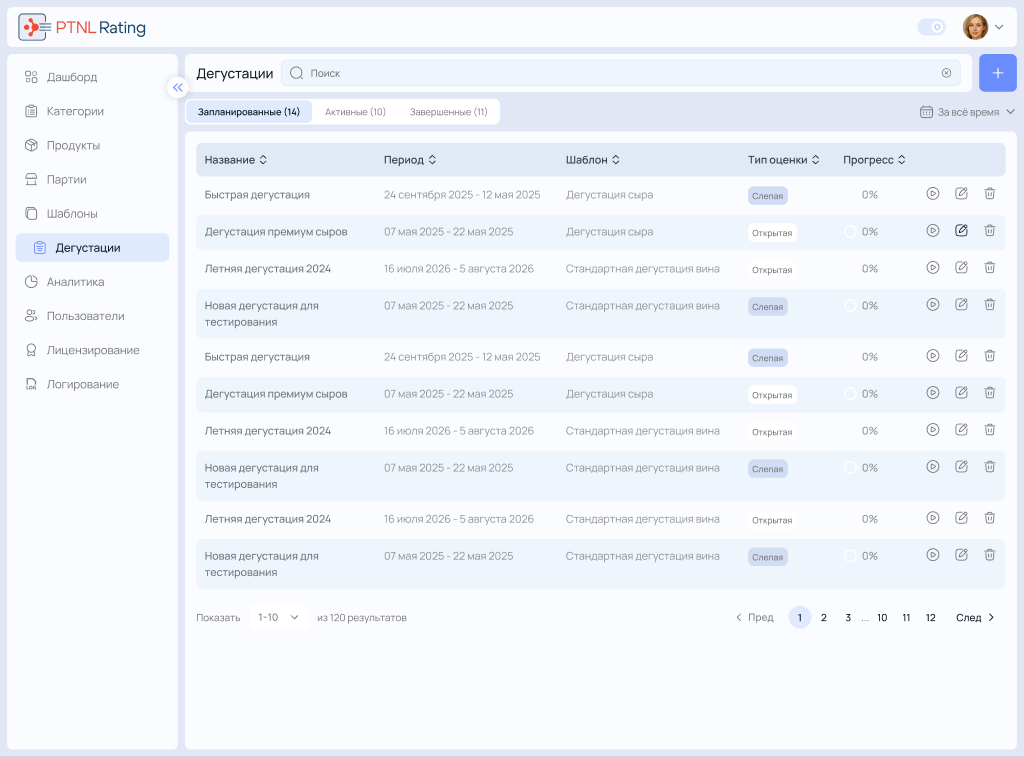
После открытия раздела отображается список всех дегустаций, доступных пользователю.
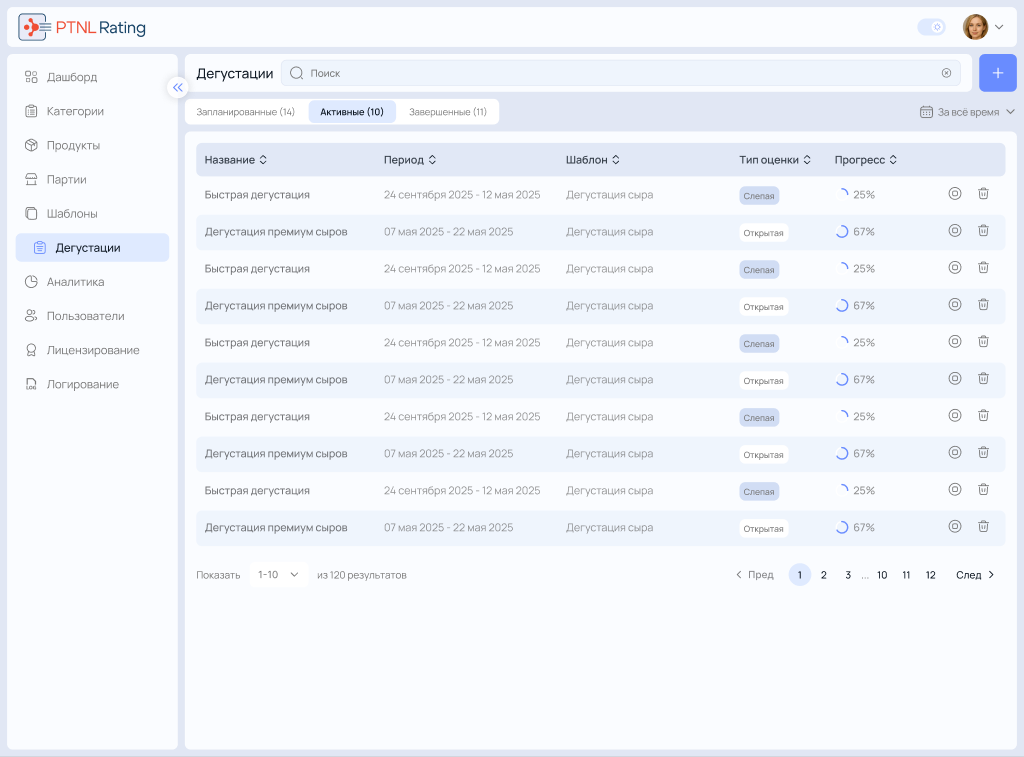
Дегустации автоматически распределяются по трем вкладкам:
- Запланированные;
- Активные;
- Завершенные.
Количество дегустаций каждой категории отображается рядом с названием вкладки.
Интерфейс раздела
Каждая строка списка содержит основную информацию о дегустации.
| Поле | Описание |
|---|---|
| Название | Наименование дегустации. |
| Период | Даты начала и окончания проведения. |
| Шаблон | Шаблон, на основе которого создана дегустация. |
| Тип оценки | Слепая или открытая дегустация. |
| Прогресс | Процент выполнения дегустации. |
Поиск
Поле «Поиск» позволяет быстро найти дегустацию по названию.
Поиск выполняется по мере ввода текста.
Фильтрация
Для просмотра дегустаций за определенный период используйте фильтр даты.
После выбора периода система отобразит только дегустации, соответствующие заданному диапазону.
Сортировка
Для большинства столбцов доступна сортировка.
Нажмите на название столбца, чтобы изменить порядок отображения записей.
Повторное нажатие изменяет направление сортировки.
Запланированная дегустация
Доступны следующие действия:
- открыть карточку;
- изменить параметры;
- удалить.
Активная дегустация
Доступны следующие действия:
- открыть карточку;
- контролировать прохождение;
- просматривать результаты в режиме реального времени.
Удаление активной дегустации недоступно.
Завершенная дегустация
Доступны следующие действия:
- открыть карточку;
- просмотреть результаты;
- удалить дегустацию.
Создать дегустацию
Перед проведением дегустации необходимо создать новую запись и указать ее основные параметры.
После создания можно добавить образцы и назначить экспертов.
Требования
Перед созданием дегустации должны существовать:
- хотя бы один шаблон дегустации;
- категории и продукты, которые будут использоваться при формировании образцов;
- для оценочной дегустации — шаблон, в анкете которого есть блок Выражение (Только для чтения) с именем выражения
totalScore: без него итоговый балл не рассчитывается, см. Итоговый балл дегустации.
Порядок действий
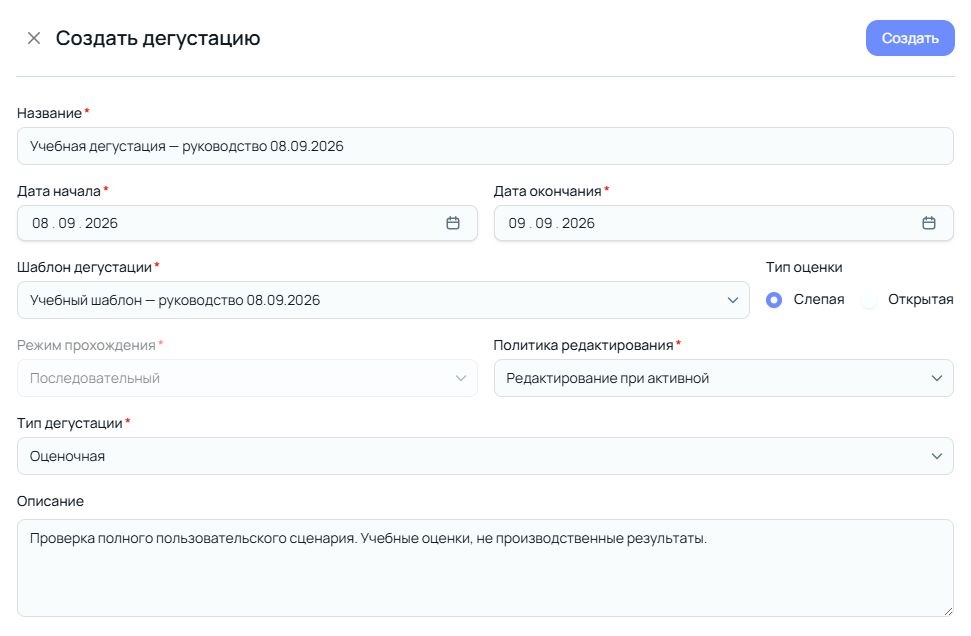
- Откройте раздел «Дегустации».
- Нажмите Создать.
- Заполните обязательные поля.
- При необходимости укажите описание.
- Нажмите Создать.
Описание полей
| Поле | Описание |
|---|---|
| Название | Наименование дегустации. |
| Дата начала | Дата, начиная с которой эксперты смогут пройти дегустацию. |
| Дата окончания | Дата завершения дегустации. После этой даты прохождение становится недоступным. |
| Шаблон дегустации | Шаблон анкеты, который будет использоваться при проведении дегустации. |
| Тип оценки | Определяет, будут ли эксперты видеть информацию об образцах (Открытая) или нет (Слепая). |
| Режим прохождения | Определяет порядок прохождения образцов согласно настройкам шаблона. |
| Политика редактирования | Определяет правила изменения ответов после отправки анкеты. |
| Тип дегустации | Оценочная или Текстовая. От выбранного типа зависит способ отображения результатов и статистики. |
| Описание | Дополнительная информация о дегустации. Поле необязательно для заполнения. |
Результат
-
После сохранения система создаст новую дегустацию со статусом «Запланирована».
-
После этого откроется карточка дегустации, где можно:
-
добавить образцы;
-
назначить экспертов;
-
проверить настройки;
-
запустить дегустацию.
Возможные ошибки
| Ошибка | Как исправить |
|---|---|
| Не заполнены обязательные поля. | Заполните все обязательные поля, выделенные системой, и повторите сохранение. |
| Дата окончания меньше даты начала. | Укажите дату окончания, которая позже даты начала дегустации. |
| Отсутствуют шаблоны дегустаций. | Создайте хотя бы один шаблон дегустации, затем повторите создание дегустации. |
Редактирование дегустации
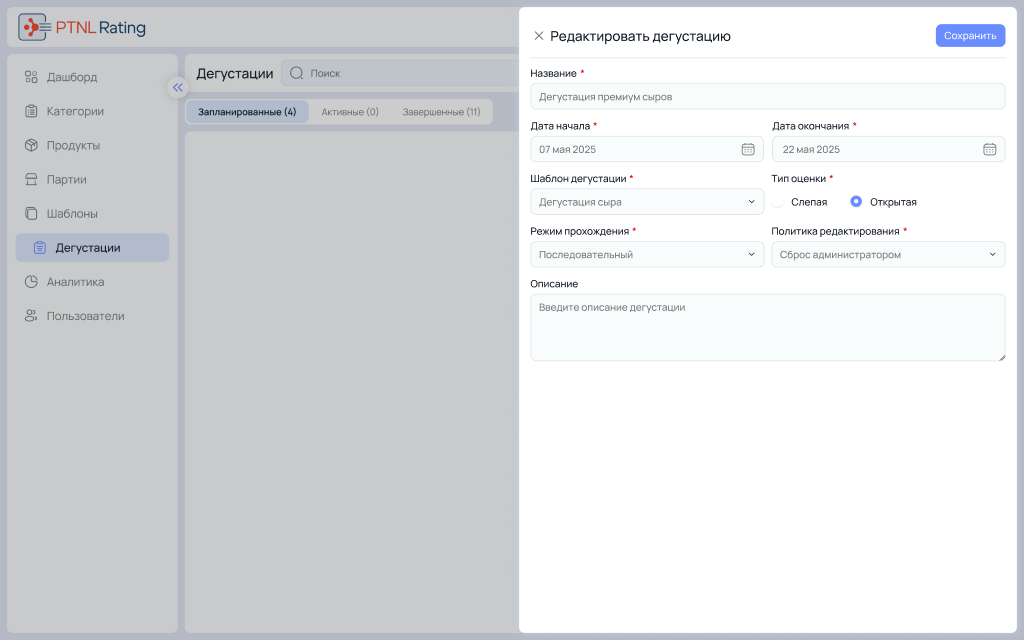
Используйте редактирование, чтобы изменить параметры дегустации до ее запуска. Редактировать можно только дегустации со статусом «Запланирована». После запуска основные параметры дегустации становятся недоступны для изменения.
Порядок действий
- Откройте раздел «Дегустации».
- Выберите вкладку «Запланированные».
- Нажмите кнопку Редактировать.
- Измените необходимые параметры.
- Нажмите Сохранить.
Что можно изменить
До запуска дегустации можно изменить:
- название;
- период проведения;
- шаблон дегустации;
- тип оценки;
- режим прохождения;
- политику редактирования;
- описание.
После сохранения изменения сразу становятся доступны всем участникам, которым назначена дегустация.
Результат:
- Система обновит сведения о дегустации.
- Если дегустация еще не запущена, изменения будут использоваться при ее проведении.
После запуска дегустации изменить основные параметры невозможно. Если необходимо изменить шаблон или другие ключевые настройки, создайте новую дегустацию.
Карточка дегустации
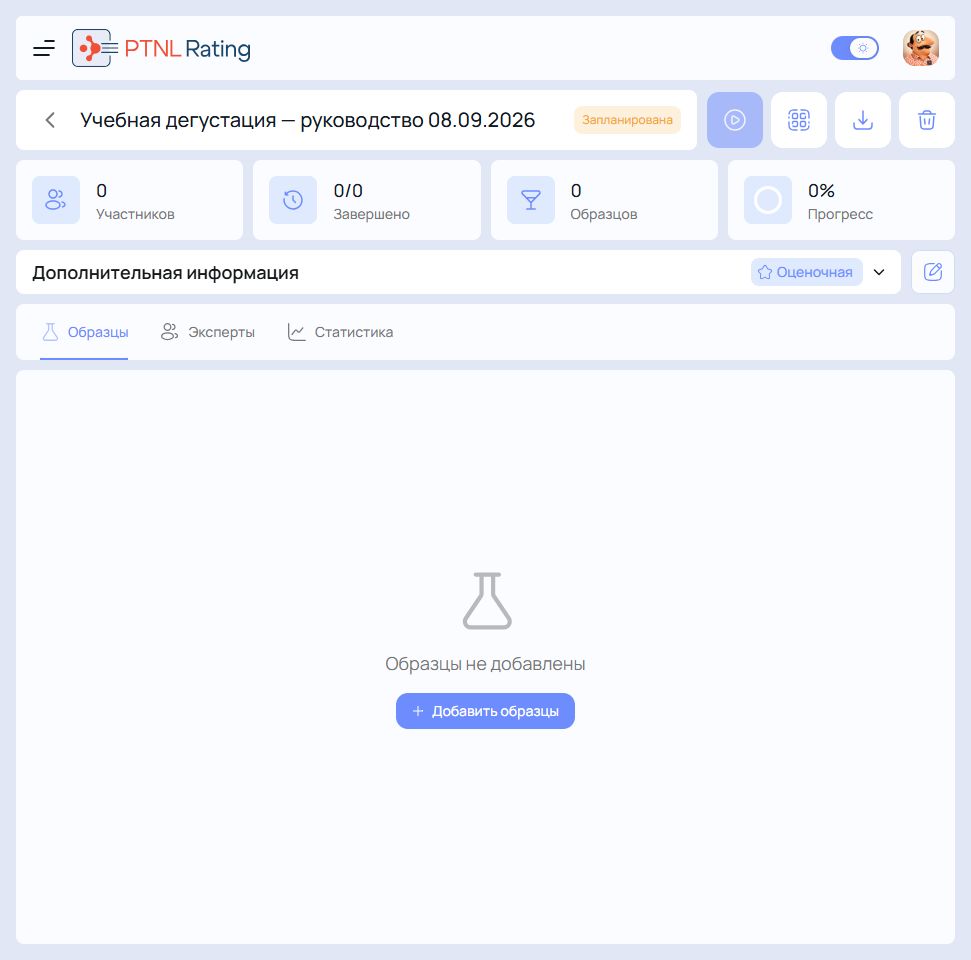
Карточка дегустации предназначена для подготовки, проведения и контроля дегустации. Именно здесь выполняются все основные действия после создания дегустации.
Основные показатели
В верхней части страницы отображаются основные показатели дегустации.
| Показатель | Описание |
|---|---|
| Участников | Количество назначенных экспертов. |
| Завершено | Количество экспертов, полностью завершивших дегустацию. |
| Образцов | Количество образцов, добавленных в дегустацию. |
| Прогресс | Общий процент выполнения дегустации. |
Показатели обновляются автоматически по мере прохождения дегустации экспертами.
Информация о дегустации
Ниже расположена область с основными сведениями.
Здесь отображаются:
- период проведения;
- используемый шаблон;
- тип оценки;
- режим прохождения;
- политика редактирования;
- описание.
Информацию можно свернуть или развернуть при помощи соответствующей кнопки.
Рабочие вкладки
Карточка содержит три вкладки:
- Образцы;
- Эксперты;
- Статистика.
Каждая вкладка предназначена для отдельного этапа работы с дегустацией.
Панель действий
В правом верхнем углу карточки расположены кнопки управления.
В зависимости от статуса дегустации могут быть доступны следующие действия:
- запуск дегустации;
- просмотр QR-кода;
- экспорт результатов;
- редактирование;
- удаление.
Состав доступных действий зависит от текущего статуса дегустации.
Статусы дегустации
| Статус | Описание | Доступные действия |
|---|---|---|
| Запланирована | Дегустация подготовлена к проведению. | Добавьте образцы, назначьте экспертов, проверьте настройки и убедитесь, что дегустация готова к запуску. |
| Активная | Эксперты проходят дегустацию. | Отслеживайте общий прогресс, контролируйте прохождение дегустации каждым экспертом, просматривайте ответы и анализируйте предварительные результаты. |
| Завершенная | Дегустация завершена. Изменение состава участников и образцов недоступно. | Просматривайте результаты и статистику дегустации. |
Работа с образцами
Перед запуском дегустации необходимо добавить образцы, которые будут оценивать эксперты. Количество образцов отображается в верхней части карточки дегустации.
Добавить образцы
-
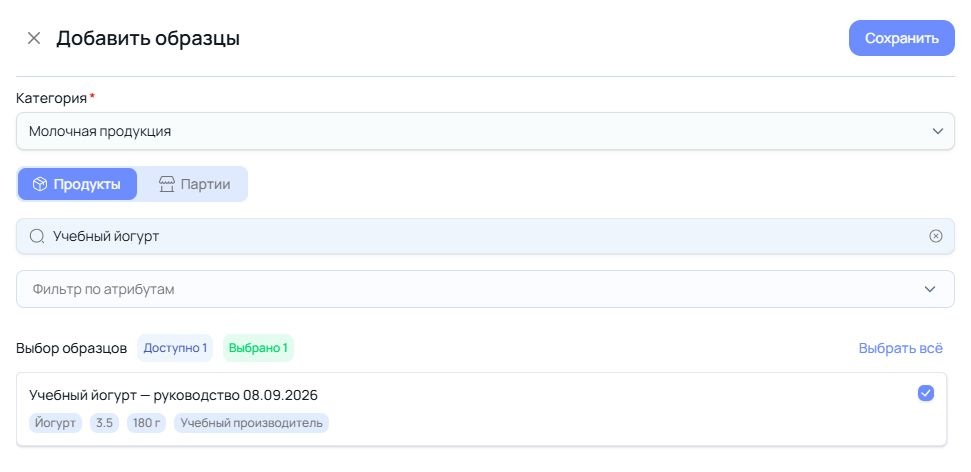
Откройте карточку дегустации.
-
Перейдите на вкладку «Образцы».
-
Нажмите Добавить образцы.
-
Выберите категорию продукции.
-
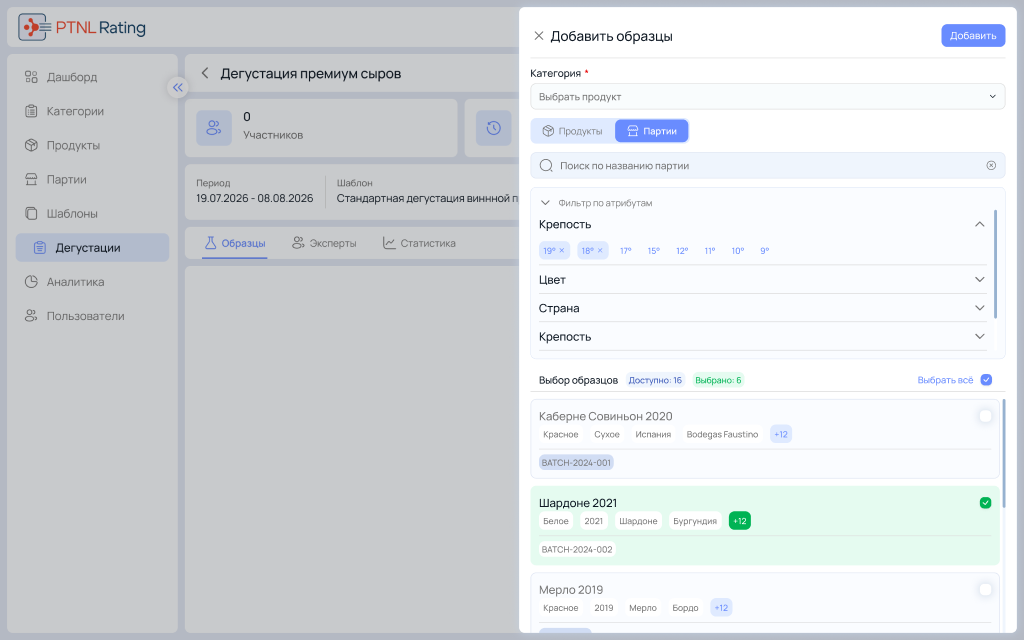
При необходимости переключитесь между вкладками Продукты и Партии.
-
Используйте поиск или фильтры для поиска нужных образцов.
-
Отметьте необходимые записи.
-
Нажмите Добавить.
Образец добавляется либо продуктом, либо партией — чем-то одним. Вкладка, на которой отмечена запись, определяет, чем образец войдет в дегустацию: карточкой продукта или конкретным выпуском.
 Результат
- Выбранные образцы будут добавлены в дегустацию.
- Они появятся в списке образцов и станут доступны для оценки после запуска дегустации.
Работа со списком образцов
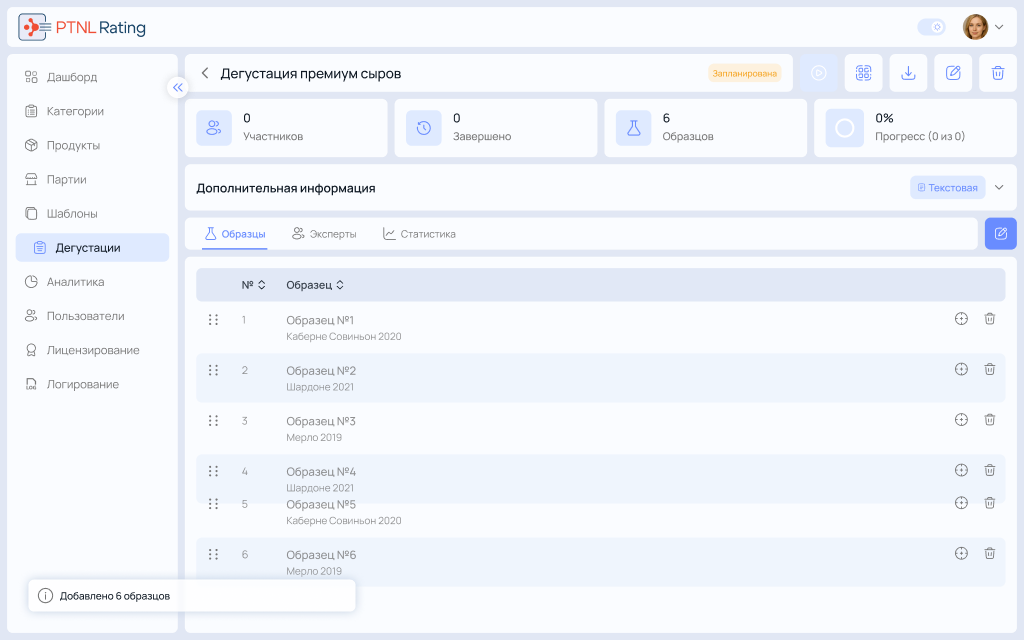
После добавления отображается список образцов.
Для каждого образца доступны следующие сведения:
| Поле | Описание |
|---|---|
| Номер | Порядковый номер образца. |
| Образец | Наименование продукта или партии. |
| Ответов | Количество полученных ответов экспертов. |
| Средняя оценка | Средняя оценка образца (для оценочной дегустации). |
| Прогресс | Процент завершения оценки данного образца. |
Изменить порядок образцов
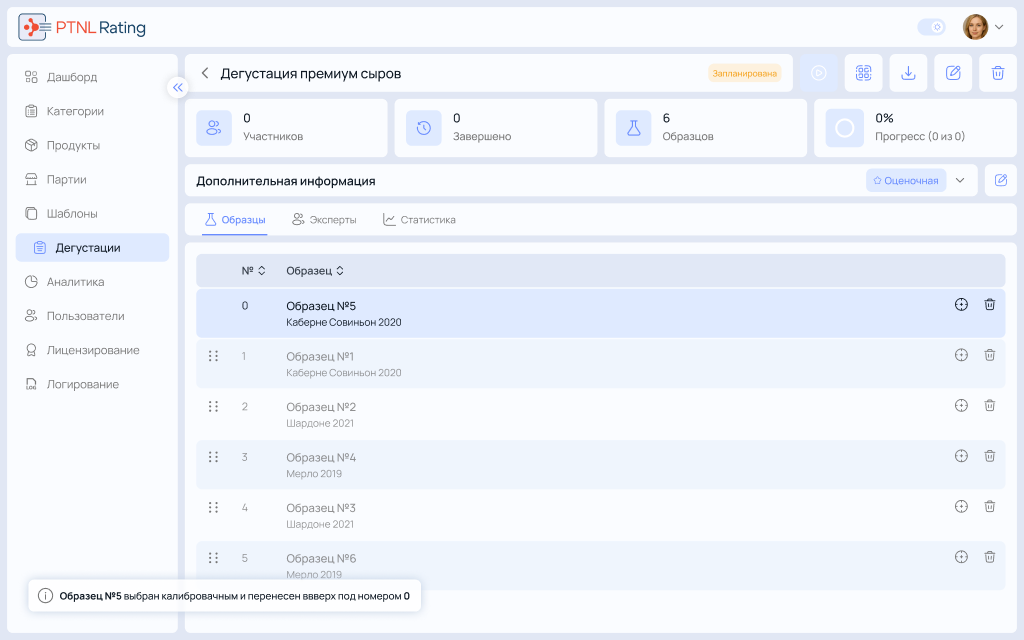
Порядок отображения образцов можно изменить. Для этого перетащите строку за значок перемещения в левой части таблицы. После изменения порядка новая последовательность сохранится автоматически.
Назначить калибровочный образец
Любой образец можно сделать калибровочным.
Порядок действий
- Нажмите кнопку Назначить калибровочным.
- Система переместит образец в начало списка.
- Образец получит порядковый номер 0.
- Калибровочный образец используется для предварительной настройки экспертов перед основной дегустацией.
Удалить образец
Порядок действий
- Нажмите кнопку Удалить напротив образца.
- Подтвердите удаление.
Результат:
- Образец будет исключен из дегустации.
- Если дегустация уже запущена, удалить образец невозможно.
После запуска дегустации изменение состава образцов недоступно.
Работа с экспертами
Эксперты — это пользователи, которые проходят дегустацию и заполняют анкету по каждому образцу. На вкладке «Эксперты» Пользователь добавляет участников, контролирует их статус и просматривает полученные оценки или ответы.
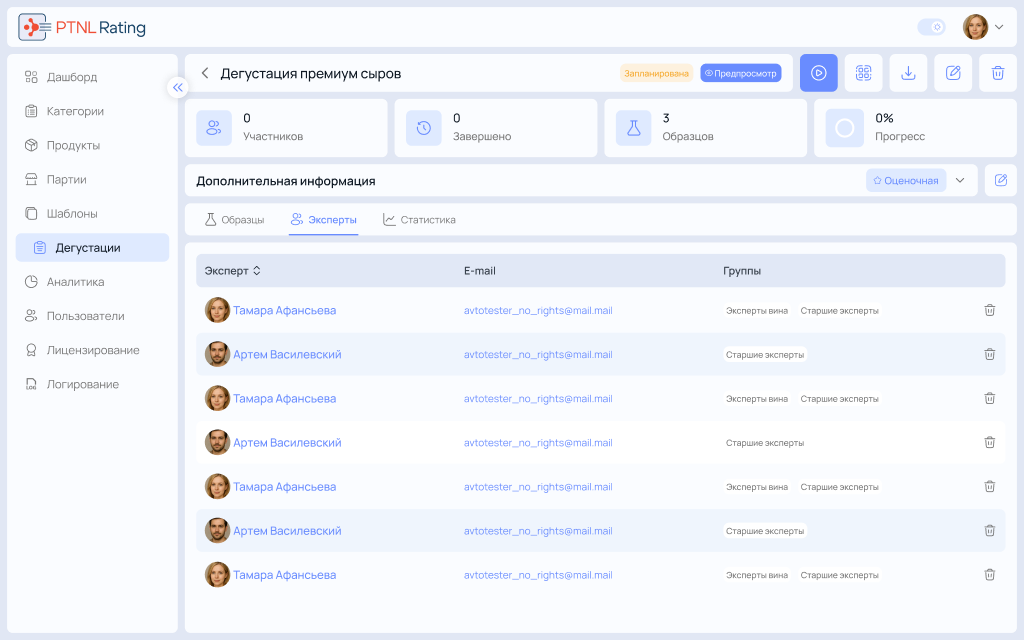
Добавить экспертов
Порядок действий
- Откройте карточку дегустации.
- Перейдите на вкладку «Эксперты».
- Нажмите Редактировать экспертов.
- Выберите группу пользователей.
- При необходимости найдите эксперта по имени или адресу электронной почты.
- Отметьте нужных экспертов.
- Нажмите Добавить.
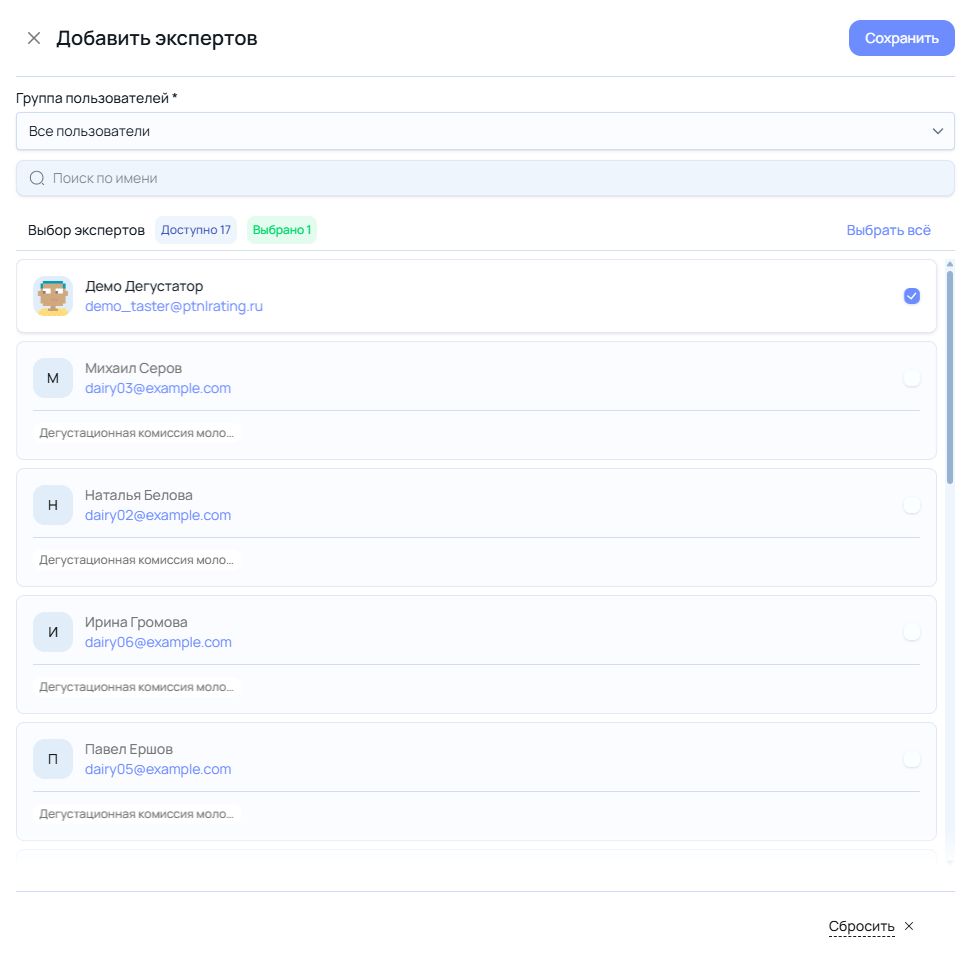
Результат:
- Выбранные эксперты появятся на вкладке «Эксперты».
- Каждому эксперту будет назначен начальный статус «Ожидается».
Статусы экспертов
| Статус | Описание |
|---|---|
| Ожидается | Эксперт добавлен в дегустацию, но еще не начал оценивание. |
| В процессе | Эксперт начал дегустацию, но еще не заполнил все оценки или ответы. |
| Завершено | Эксперт полностью прошел дегустацию. |
Статус обновляется автоматически по мере прохождения дегустации.
Просмотреть оценки эксперта
Порядок действий
- Откройте карточку дегустации.
- Перейдите на вкладку «Эксперты».
- Найдите нужного эксперта.
- Нажмите кнопку просмотра в строке эксперта.
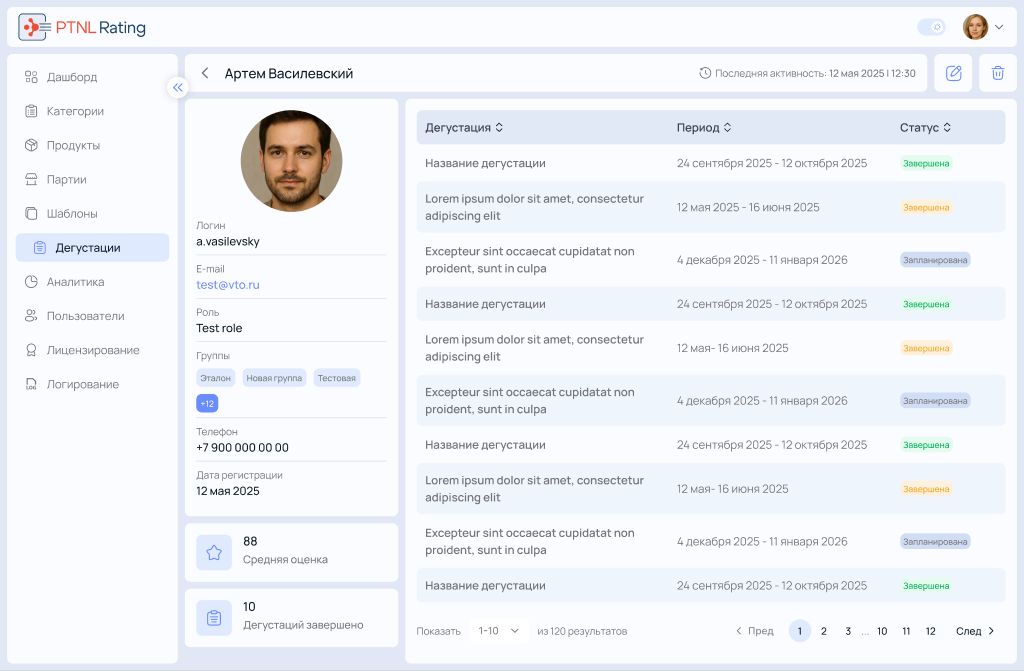 Результат:
- Откроется окно со списком образцов и оценками выбранного эксперта.
- Для оценочной дегустации отображаются выставленные оценки.
- Для текстовой дегустации отображаются ответы эксперта на вопросы анкеты.
Исключить эксперта из дегустации
Порядок действий
- Откройте вкладку «Эксперты».
- Найдите нужного эксперта.
- Нажмите Удалить в строке эксперта.
- Подтвердите действие.
Результат:
- Эксперт будет исключен из дегустации.
- Если эксперт уже успел отправить оценки или ответы, они будут удалены из дегустации.
- После удаления эксперта система пересчитает показатели по образцам и общий прогресс дегустации.
Одного и того же эксперта нельзя добавить в одну дегустацию несколько раз. Добавление экспертов после запуска дегустации допускается, если это разрешено правами пользователя и текущим состоянием дегустации.
Запуск дегустации
Запуск переводит дегустацию из статуса «Запланирована» в статус «Активная». После запуска эксперты получают возможность пройти дегустацию.
Требования
Перед запуском необходимо:
- добавить хотя бы один образец;
- добавить хотя бы одного эксперта;
- проверить основные параметры дегустации;
- для оценочной дегустации — убедиться, что в анкете выбранного шаблона есть блок Выражение (Только для чтения) с именем выражения
totalScore.
Если эти условия не выполнены, запуск будет недоступен.
Порядок действий
- Откройте карточку дегустации.
- Убедитесь, что статус дегустации — «Запланирована».
- Проверьте список образцов.
- Проверьте список экспертов.
- Нажмите Запустить.
- В окне запуска нажмите Предпросмотр и пройдите форму, не сохраняя рабочий ответ.
- Вернитесь в окно запуска и подтвердите запуск дегустации.
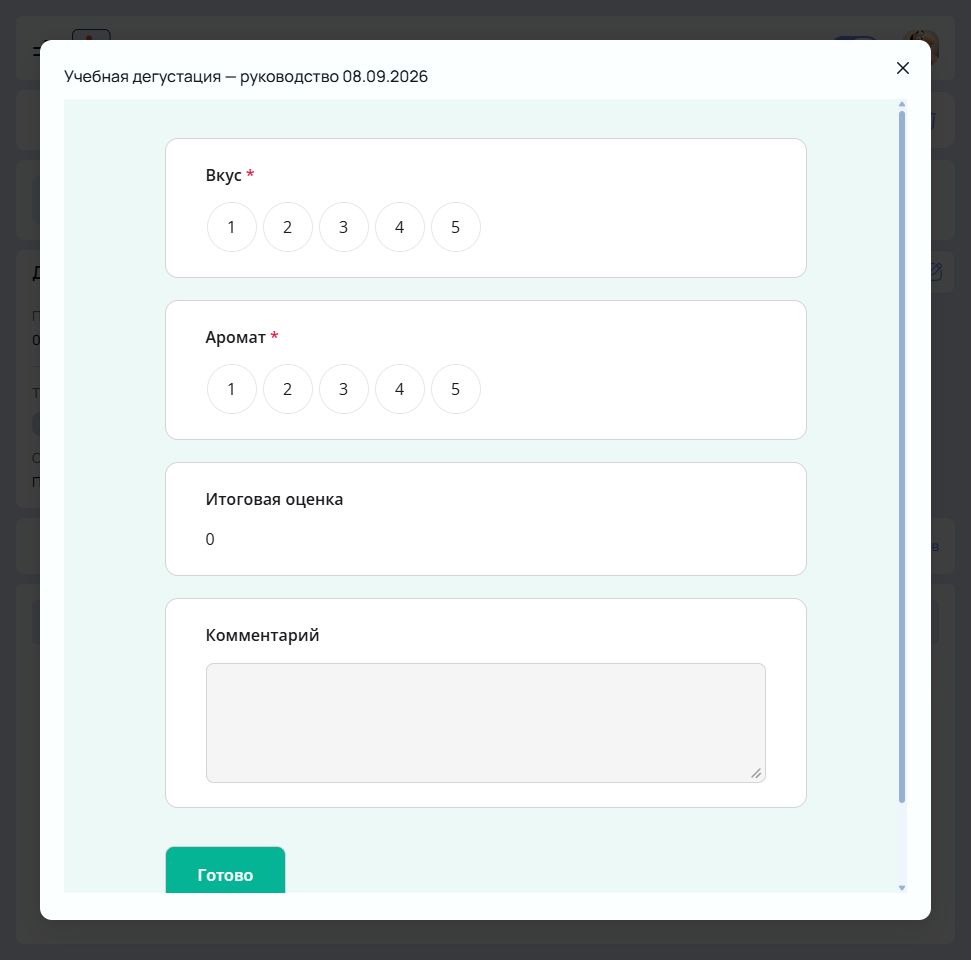
Предпросмотр рекомендуется, но обязательным условием запуска не является. Это последний момент, когда ошибку в анкете можно исправить без потери собранных ответов.
Результат:
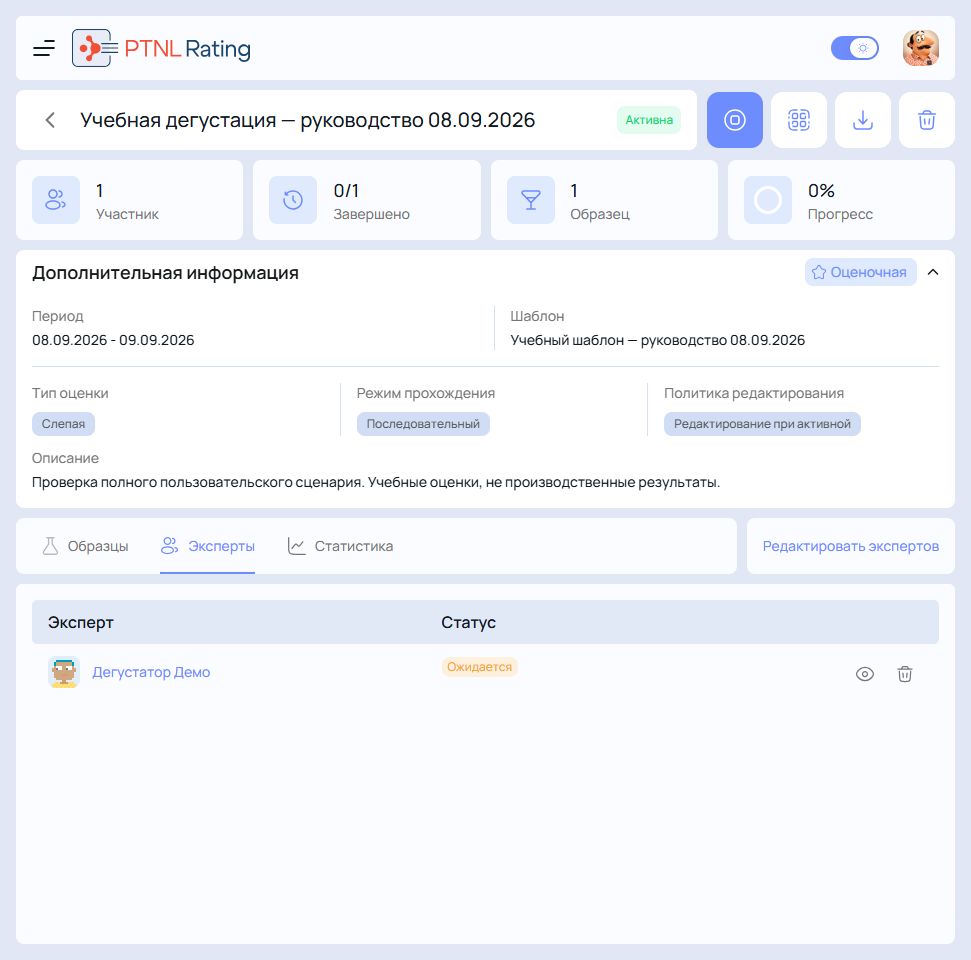
- Дегустация перейдет в статус «Активная».
- Кнопка запуска заменится кнопкой завершения.
- Эксперты смогут открыть дегустацию и начать прохождение.
Возможные ошибки
| Ошибка | Как исправить |
|---|---|
| Не добавлены образцы. | Добавьте хотя бы один образец и повторите запуск дегустации. |
| Не добавлены эксперты. | Добавьте хотя бы одного эксперта и повторите запуск дегустации. |
| После завершения дегустации не рассчитан итоговый балл. | Дегустация была запущена по шаблону без блока totalScore. Исправьте шаблон и проведите дегустацию заново — по уже собранным ответам балл не восстанавливается. См. Итоговый балл дегустации. |
Контроль прохождения дегустации
После запуска дегустации пользователь контролирует ход прохождения. Контроль помогает понять, сколько экспертов уже завершили дегустацию, какие образцы получили ответы и насколько заполнены данные.
Где смотреть прогресс
Общий прогресс отображается в верхней части карточки дегустации.
Дополнительно прогресс отображается:
- по каждому образцу на вкладке «Образцы»;
- по каждому эксперту на вкладке «Эксперты»;
- в списке дегустаций.
Прогресс дегустации
Прогресс показывает процент заполненных оценок или ответов по всем образцам и экспертам.
- Для запланированной дегустации прогресс равен 0%.
- Для активной дегустации отображается текущий процент выполнения.
- Для завершенной дегустации прогресс равен 100%.
Что показывают вкладки
| Вкладка | Что контролировать |
|---|---|
| Образцы | Ответы «получено/ожидается», среднюю оценку и прогресс по образцу |
| Эксперты | Состояния «Не приступил», «В процессе», «Завершено» |
| Статистика | Доступные агрегаты по мере накопления ответов |
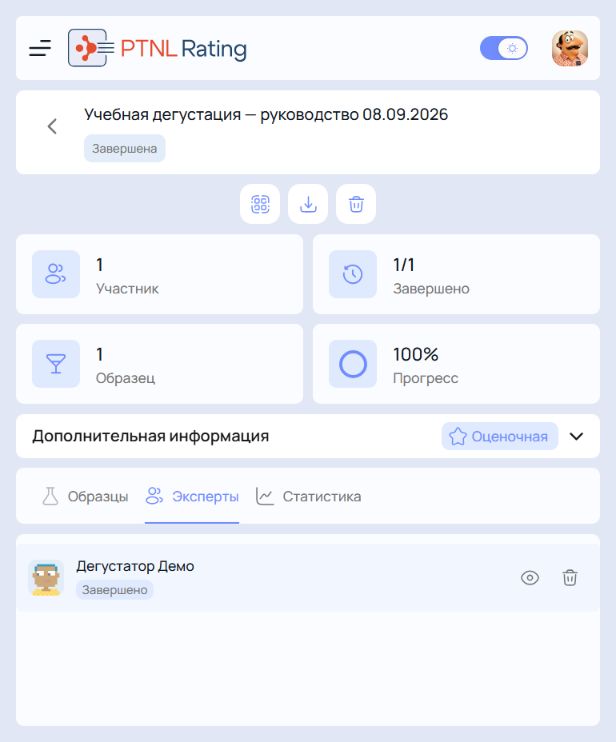
Показатель «Завершено» отражает завершенные прохождения образцов относительно требуемого количества, а не число завершивших экспертов.
Просмотр ответов по образцу
Порядок действий
- Откройте карточку дегустации.
- Перейдите на вкладку «Образцы».
- Нажмите на количество ответов в строке образца.
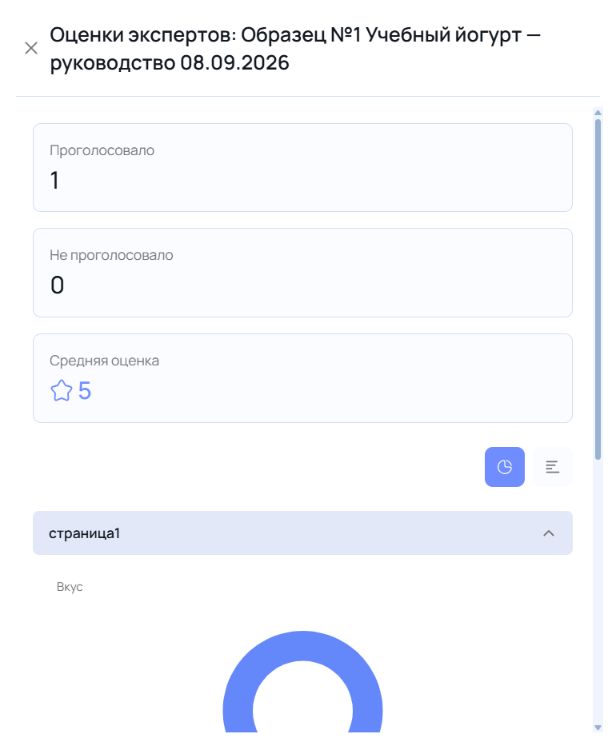
Результат:
Откроется окно со списком экспертов, которые отправили ответы по выбранному образцу.
Для каждого ответа отображаются:
- эксперт;
- оценка или ответ;
- дата и время отправки;
- действие для сброса ответа, если оно доступно.
Просмотр детального ответа эксперта
Порядок действий
- Откройте окно ответов по образцу.
- Нажмите на оценку или ответ эксперта.
Результат:
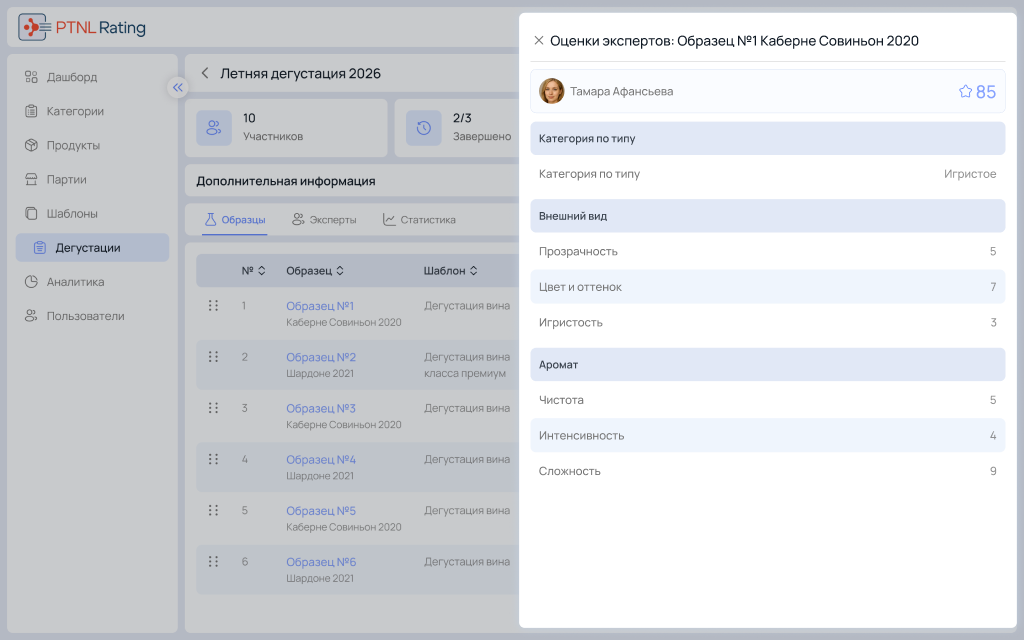
- Откроется подробная анкета эксперта по выбранному образцу.
- Для оценочной дегустации отображаются оценки по критериям.
- Для текстовой дегустации отображаются ответы на вопросы анкеты.
Сброс ответа эксперта
Если политика редактирования разрешает сброс администратором, пользователь может сбросить ответ эксперта. После сброса эксперт сможет пройти оценку образца заново.
Сброс ответа влияет на статистику дегустации. После сброса система пересчитывает средние оценки, прогресс и другие показатели.
QR-код дегустации
QR-код позволяет быстро открыть дегустацию для прохождения. Он содержит ссылку на дегустацию и может использоваться для передачи доступа экспертам.
Порядок действий
- Откройте карточку дегустации.
- Нажмите кнопку QR-код.
- Скопируйте ссылку или покажите QR-код эксперту.
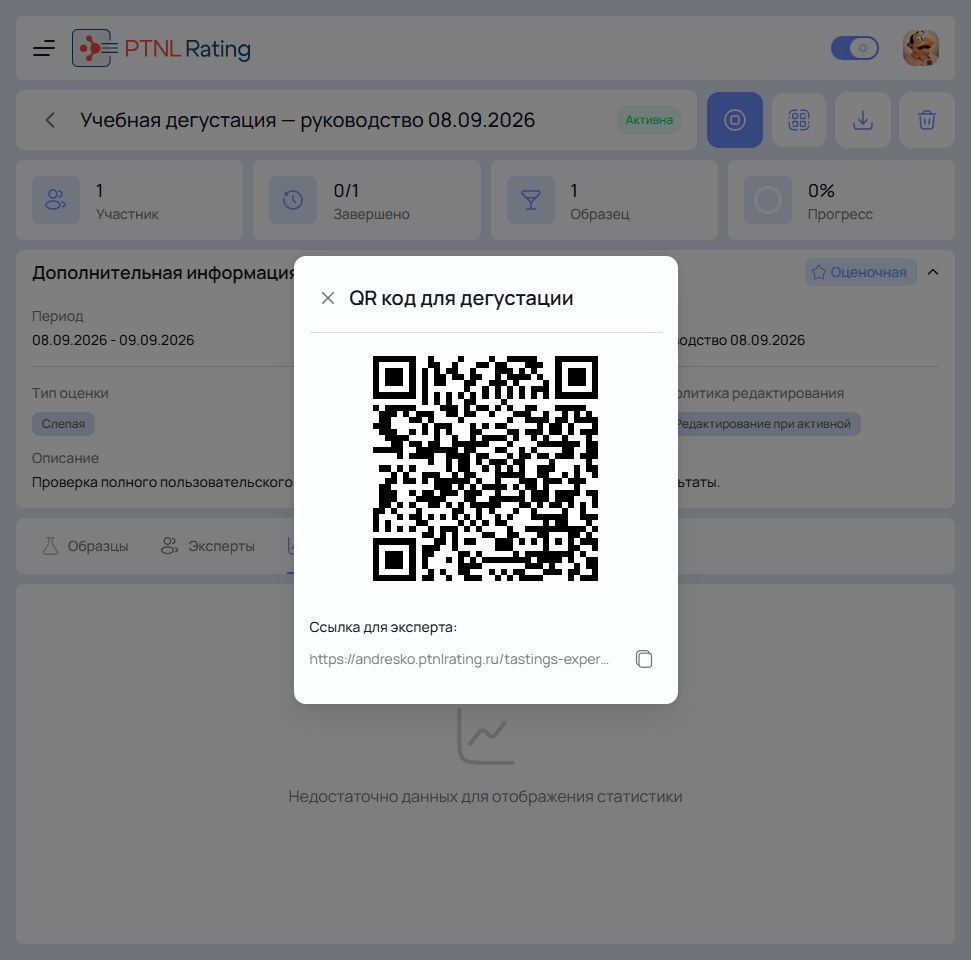
Результат: эксперт сможет открыть дегустацию по ссылке или QR-коду.
QR-код не заменяет права доступа. Если пользователь не добавлен в дегустацию или не имеет нужных прав, он не сможет пройти дегустацию.
Завершение дегустации
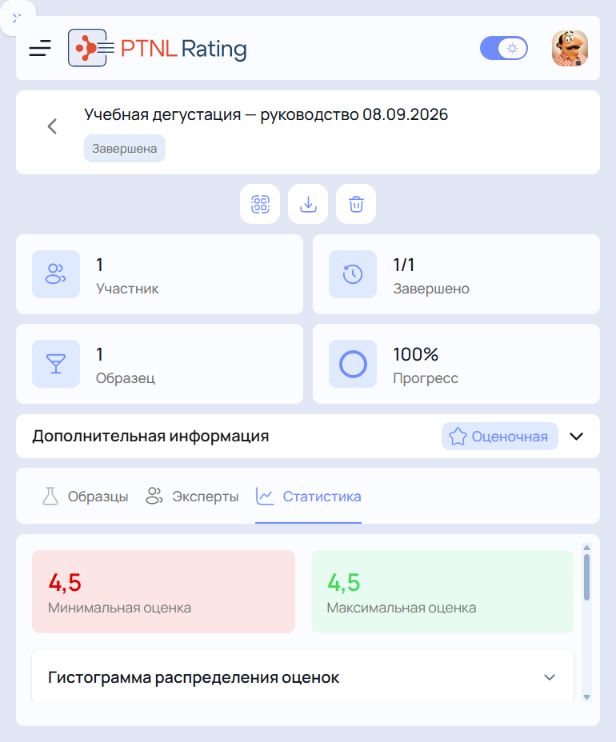
После того как все эксперты завершили оценку или истек срок проведения дегустации, дегустацию можно завершить. После завершения система переводит дегустацию в статус «Завершена», а результаты становятся доступны только для просмотра и анализа.
Порядок действий
- Откройте карточку дегустации.
- Убедитесь, что дегустация находится в статусе «Активная».
- Сверьте общий прогресс и строки участников.
- При необходимости выгрузите промежуточный отчет: экспорт доступен и в активном статусе.
- Нажмите Завершить дегустацию.
- Подтвердите выполнение действия.
- Дождитесь статуса «Завершена» и повторно проверьте вкладки «Образцы», «Эксперты» и «Статистика».
Результат
После завершения:
- статус дегустации изменится на «Завершена»;
- эксперты больше не смогут открыть дегустацию и изменить свои ответы;
- система зафиксирует результаты;
- станет доступен полный набор статистических данных.
После завершения дегустации изменить состав образцов, участников и полученные ответы невозможно.
Система не позволяет штатно завершить дегустацию при недостающих обязательных ответах.
Не удаляйте ответы без необходимости: удаление сохраненного ответа эксперта может вернуть дегустацию в активное состояние для повторного прохождения.
Статистика дегустации
Вкладка «Статистика» предназначена для анализа результатов дегустации.
Состав отображаемых данных зависит от выбранного типа дегустации.
Для оценочной дегустации отображаются статистические показатели, аналитические графики и распределение оценок.
Для текстовой дегустации отображается статистика по ответам респондентов, позволяющая оценить распределение выбранных вариантов, частоту ответов и другие показатели по каждому вопросу анкеты.
Статистика оценочной дегустации
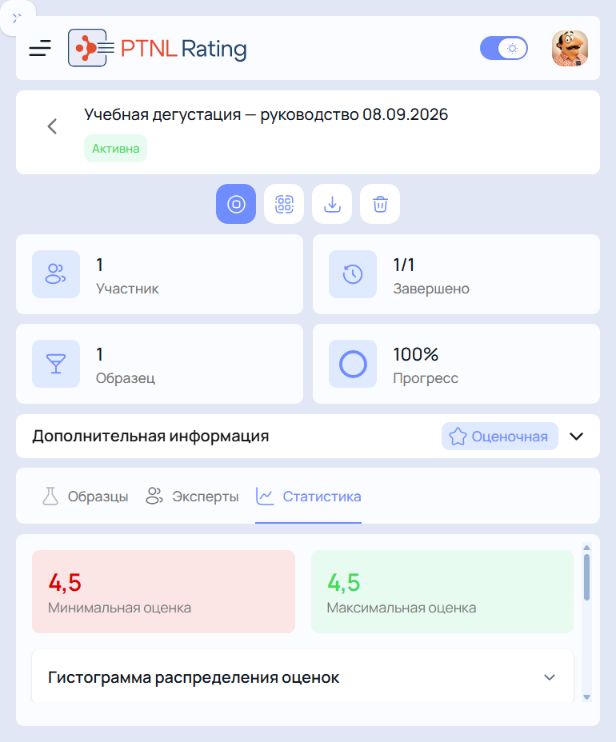
После завершения дегустации система автоматически рассчитывает основные показатели.
На странице отображаются:
- минимальная оценка;
- максимальная оценка;
- средняя оценка;
- графики распределения оценок;
- средняя оценка по образцам;
- средняя оценка по экспертам;
- стандартное отклонение;
- разброс оценок по образцам.
Все показатели пересчитываются автоматически при изменении состава ответов.
Показатели строятся на итоговом балле, который дает блок totalScore в анкете шаблона. Если этого блока в шаблоне нет или имя выражения указано иначе, статистика останется пустой даже при полностью заполненных анкетах. Подробнее — Итоговый балл дегустации.
Гистограмма распределения оценок
- Показывает распределение выставленных оценок.
- Используйте график для оценки общего распределения результатов и поиска аномальных значений.
Средняя оценка по образцам
- График отображает среднюю оценку каждого образца.
- Позволяет быстро сравнить результаты дегустации между всеми образцами.
Средняя оценка экспертов
- Позволяет сравнить оценки, выставленные каждым экспертом.
- График помогает выявить экспертов, оценки которых значительно отличаются от остальных участников.
Стандартное отклонение
- Показывает степень согласованности оценок экспертов.
- Чем меньше значение отклонения, тем выше согласованность оценок.
- Большое отклонение может свидетельствовать о различном восприятии образца экспертами.
Разброс оценок по образцам
- Диаграмма показывает минимальные, максимальные и промежуточные значения оценок каждого образца.
- Используйте этот показатель для оценки стабильности результатов.
Статистика текстовой дегустации
Для текстовой дегустации система формирует статистику по каждому вопросу анкеты.
В зависимости от типа вопроса могут отображаться:
- количество полученных ответов;
- количество пропущенных ответов;
- распределение выбранных вариантов;
- наиболее популярные ответы;
- таблицы ответов;
- круговые диаграммы;
- столбчатые диаграммы;
- линейные графики;
- текстовые ответы участников.
Каждый блок статистики соответствует одному вопросу анкеты.
Представление данных выбирается автоматически в зависимости от типа вопроса.
Переключение режима отображения
Для отдельных статистических блоков доступно несколько вариантов отображения.
Например:
- диаграмма;
- таблица;
- графическое представление распределения данных.
Переключение режима отображения не влияет на результаты дегустации и используется только для анализа информации.
Просмотр статистики образца
Карточка образца позволяет подробно проанализировать результаты оценки конкретного образца. Для каждого образца отображается отдельная статистика.
Порядок действий
- Откройте карточку дегустации.
- Перейдите на вкладку «Образцы».
- Нажмите кнопку просмотра статистики рядом с нужным образцом.
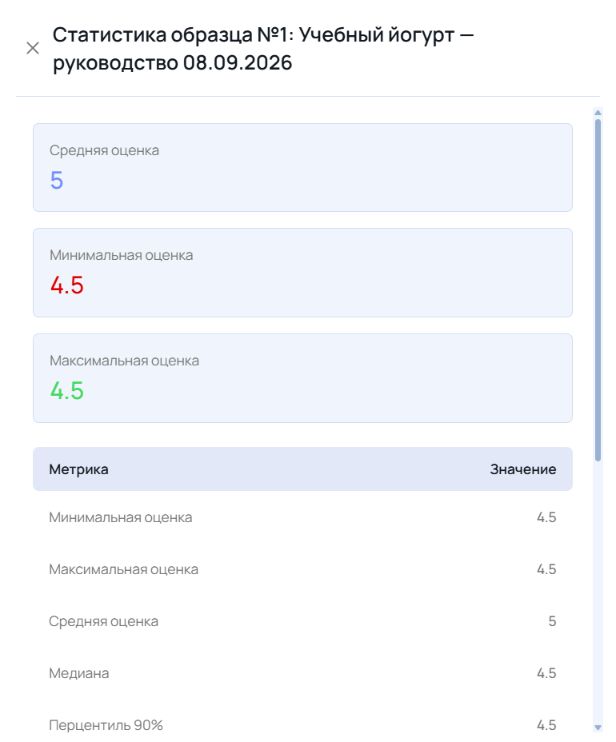
Результат:
Откроется окно статистики образца.
Для оценочной дегустации отображаются:
- минимальная оценка;
- максимальная оценка;
- средняя оценка;
- медиана;
- 90-й перцентиль;
- график изменения оценок.
Просмотр ответов по образцу
Из окна статистики можно открыть список ответов экспертов.
Для каждого ответа отображаются:
- эксперт;
- оценка;
- дата и время отправки.
При необходимости можно открыть детальный просмотр оценки эксперта.
Просмотр оценки эксперта
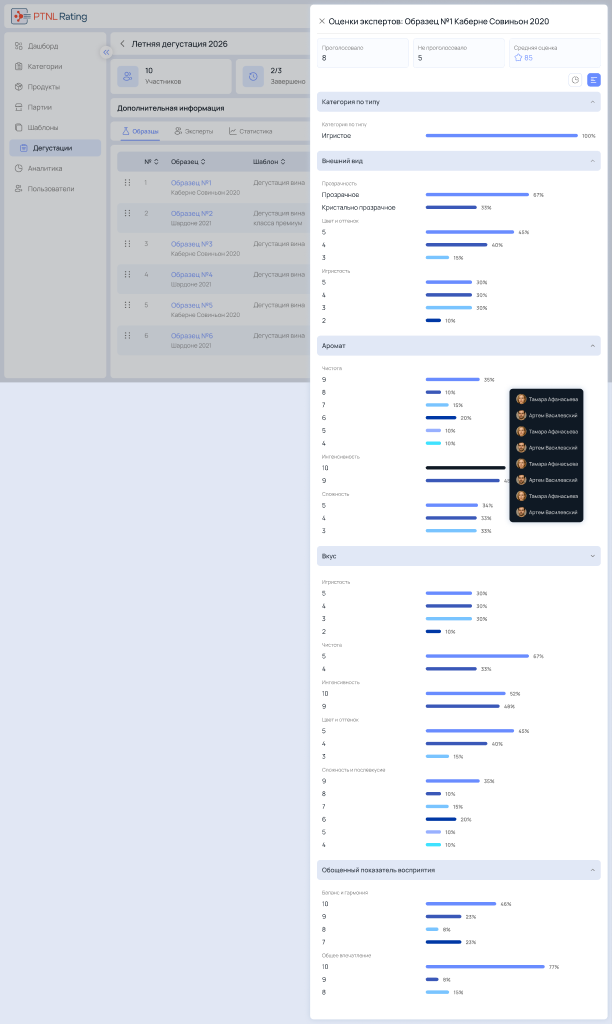
Карточка оценки позволяет подробно просмотреть ответы эксперта по выбранному образцу.
Состав отображаемых данных зависит от типа дегустации.
Для оценочной дегустации
Карточка содержит:
- итоговую оценку;
- значения по каждому критерию;
- комментарии эксперта, если они предусмотрены шаблоном.
Для текстовой дегустации
Карточка содержит:
- все ответы эксперта на вопросы анкеты;
- ответы отображаются в том виде, в котором они были отправлены пользователем;
- для вопросов с выбором варианта отображается выбранное значение;
- для текстовых вопросов отображается введенный ответ.
Экспорт результатов дегустации
После завершения дегустации результаты можно выгрузить во внешний файл для дальнейшего анализа, подготовки отчетов или передачи другим участникам. Экспорт доступен только для завершенных дегустаций.
Порядок действий
- Откройте раздел «Дегустации».
- Перейдите на вкладку «Завершенные».
- Откройте карточку дегустации.
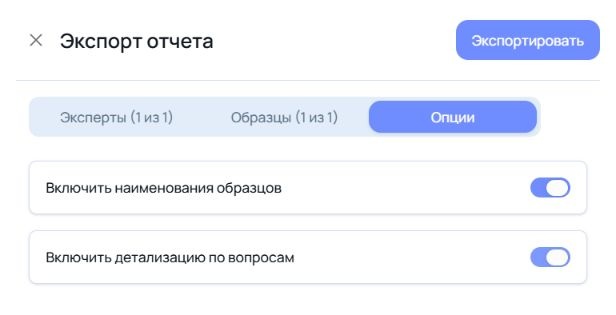
- Нажмите Экспорт.
- Выберите экспертов.
- Выберите образцы.
- Выберите опцию.
- Подтвердите экспорт.
Результат:
- Система сформирует файл с результатами дегустации.
- После завершения формирования начнется загрузка файла.
Состав экспортируемых данных
В зависимости от выбранного формата экспорт может содержать:
- сведения о дегустации;
- список образцов;
- список экспертов;
- оценки или ответы;
- итоговые показатели;
- статистические данные;
Удалить дегустацию
Удаление позволяет исключить дегустацию из системы. Используйте эту операцию только в случае, если дегустация была создана ошибочно или больше не требуется.
Требования: необходимы права на удаление дегустаций.
Порядок действий
- Откройте раздел «Дегустации».
- Выберите нужную дегустацию.
- Нажмите Удалить.
- Подтвердите выполнение операции.
Результат:
- Дегустация будет удалена из системы.
- Все связанные результаты и ответы экспертов также будут удалены.
Удаление завершенной дегустации приводит к безвозвратной потере результатов. Перед удалением рекомендуется выполнить экспорт результатов.
Если результаты дегустации могут понадобиться в дальнейшем, сначала выполните экспорт данных, а затем принимайте решение об удалении.