Продукты
Продукты создаются после настройки категорий. Каждый продукт должен относиться к категории и наследует ее атрибуты.
Обзор раздела
Раздел «Продукты» предназначен для ведения каталога продукции, которая используется при проведении дегустаций.
Перед тем как создать партию или включить продукцию в дегустацию, необходимо добавить продукт в каталог.
Каждый продукт относится к определенной категории и наследует набор атрибутов, настроенных для этой категории. Например, для категории «Вино» продукт может содержать сведения о сорте винограда, регионе производства, годе урожая, крепости и других характеристиках.
Из раздела можно:
- просматривать список продуктов;
- искать и фильтровать продукты;
- переключаться между режимами отображения;
- просматривать карточку продукта;
- изменять сведения о продукте;
- архивировать продукт;
- удалять продукт;
- импортировать продукты из файла.
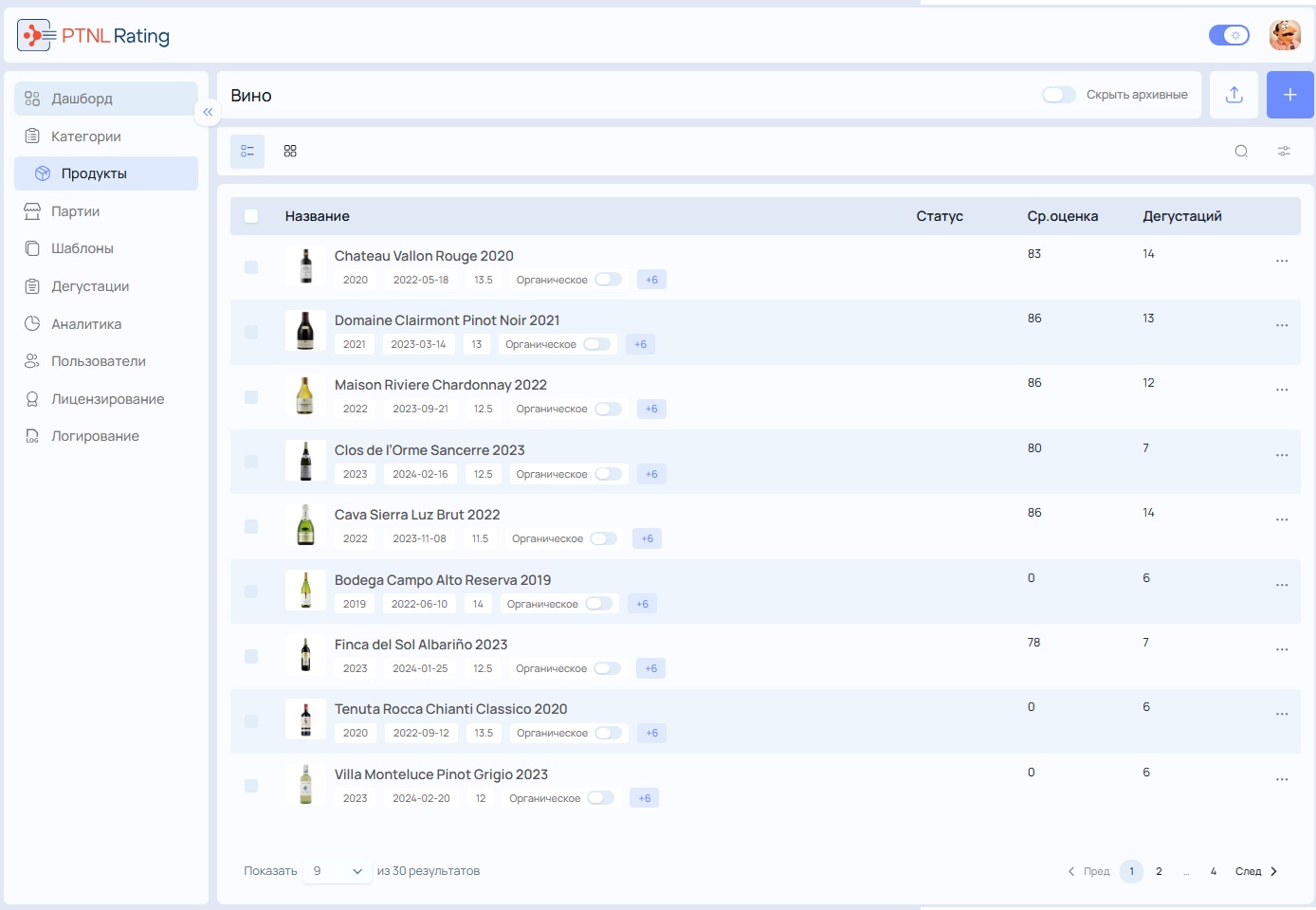
Панель управления
В верхней части страницы расположены инструменты для работы со списком:
- переключение между списком и плитками;
- поиск;
- фильтрация;
- отображение архивных продуктов;
- импорт продуктов;
- создание нового продукта.
Список продуктов
Каждая строка списка содержит основную информацию о продукте:
- изображение;
- название;
- основные атрибуты;
- статус;
- среднюю оценку;
- количество проведенных дегустаций.
Для каждого продукта доступно контекстное меню с действиями.
Контекстное меню
Для каждого продукта доступны действия:
- Редактировать;
- В архив;
- Удалить.
Состав доступных действий зависит от прав пользователя.
Просмотр списка продуктов
Используйте список продуктов для поиска нужной продукции, просмотра основных характеристик и перехода в карточку продукта.
Необходимы права на просмотр раздела «Продукты».
Порядок действий
- В главном меню откройте раздел Продукты.
- При необходимости выберите нужную категорию.
Результат: система откроет каталог продуктов.
Для каждого продукта отображаются:
- изображение;
- название;
- основные атрибуты;
- статус;
- средняя оценка;
- количество дегустаций.
Если изображение отсутствует, система отображает стандартную заглушку.
Используйте плиточный режим, если важнее быстро найти продукт по изображению, и табличный режим — когда необходимо сравнить характеристики нескольких продуктов.
Работа со списком
Поиск и фильтрация помогают быстро найти нужный продукт даже при большом объеме каталога.
Поиск
Нажмите поле поиска.
Начните вводить название продукта.
Система обновляет список автоматически по мере ввода текста без перезагрузки страницы.
Фильтрация
Нажмите кнопку Фильтры.
Выберите необходимые параметры.
Доступны фильтры:
- категория;
- статус;
- диапазон средней оценки.
После выбора категории система дополнительно отображает фильтры по атрибутам этой категории.
Фильтры можно комбинировать между собой.
Сортировка
При необходимости отсортируйте список по одному из полей:
- название;
- категория;
- статус;
- средняя оценка;
- количество дегустаций.
Карточка продукта
Карточка продукта содержит полную информацию о продукте и его использовании в системе.
Порядок действий
- Откройте раздел Продукты.
- Выберите нужный продукт.
Результат: откроется карточка продукта.
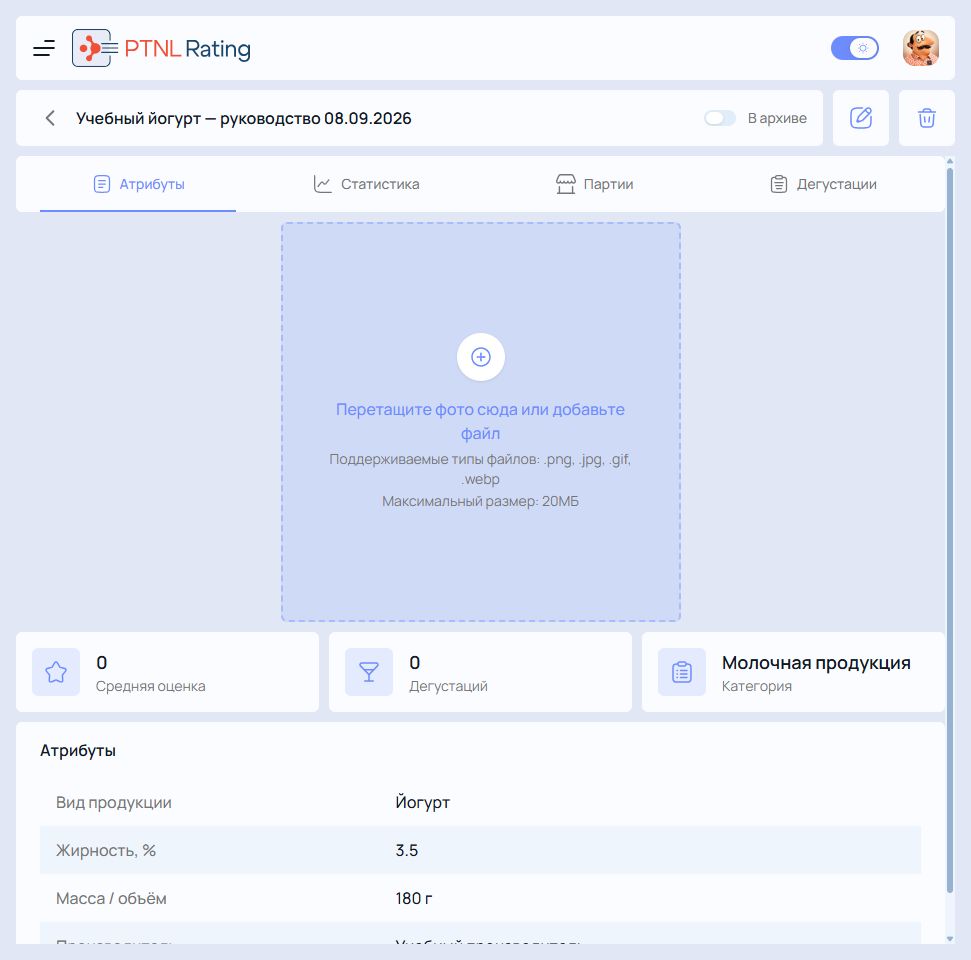
Карточка состоит из нескольких вкладок:
Атрибуты
Отображает сведения о продукте.
Состав атрибутов зависит от категории продукта.
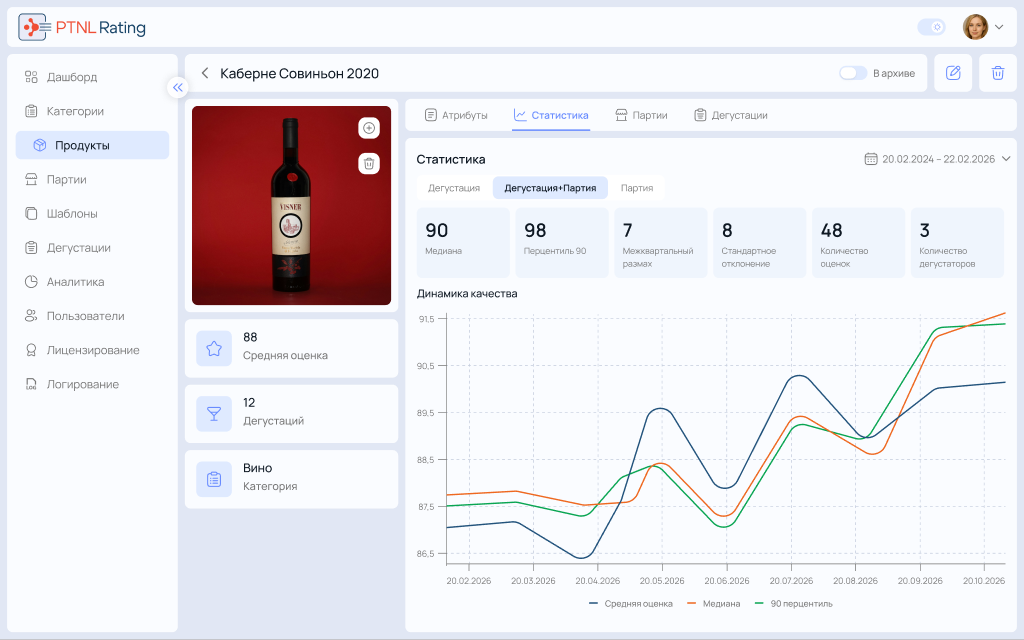
Статистика
В разделе отображаются только результаты дегустаций с типом оценки «Оценочная».
На странице отображаются:
- Средняя оценка — среднее значение всех выставленных оценок по продукту.
- Медиана — значение, которое находится в середине упорядоченного списка оценок. Половина оценок ниже медианы, половина — выше.
- 90-й перцентиль — значение, ниже которого находится 90 % всех оценок. Позволяет оценить верхний уровень полученных результатов.
- Межквартильный размах — показатель разброса оценок в центральной части данных. Чем меньше значение, тем более согласованными были оценки экспертов.
- Стандартное отклонение — показывает, насколько оценки отличаются от среднего значения. Чем меньше показатель, тем ближе оценки друг к другу.
- Количество оценок — общее число выставленных оценок на дегустациях.
- Количество экспертов — число экспертов, принявших участие в оценке продукта или дегустации.
- График изменения показателей качества — отображает, как показатели качества продукта изменялись с течением времени по результатам проведенных дегустаций.
Пользователь может выбрать период анализа.
Партии
Отображает список партий, в которых используется продукт.
Дегустации
Отображает дегустации, в которых участвовал продукт.
Создать продукт
Создайте карточку продукта, чтобы использовать его как образец в дегустациях.
Необходимы права на создание продуктов.
Порядок действий
- Откройте раздел Продукты.
- Нажмите +.
- При необходимости загрузите изображение продукта.
- Укажите название продукта.
- Выберите категорию.
- Заполните значения атрибутов.
- Нажмите Сохранить.
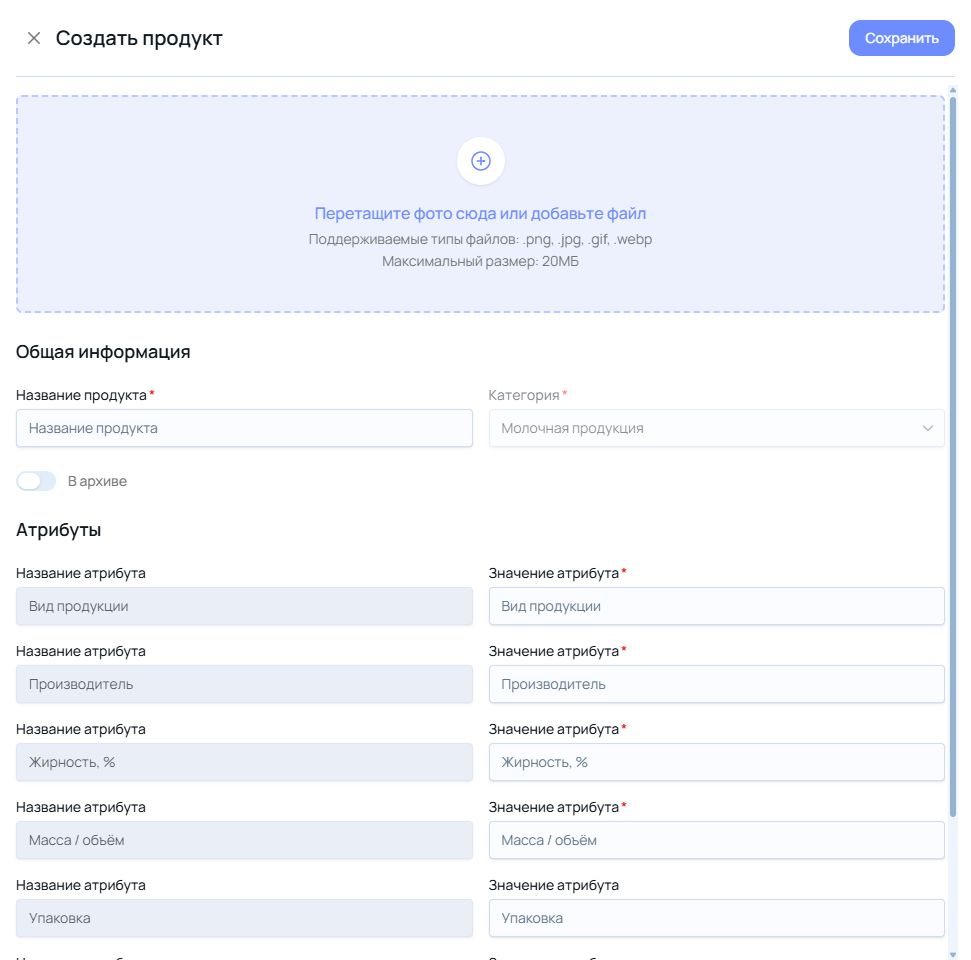
Состав полей в блоке «Атрибуты» определяется выбранной категорией. Обязательные атрибуты отмечены звездочкой — их состав задается при настройке категории, см. «Управление атрибутами категории».
Результат: продукт появится в списке выбранной категории.
Возможные ошибки
| Ошибка | Как исправить |
|---|---|
| Не заполнены обязательные атрибуты. | Обязательность атрибута задана в категории. Заполните отмеченные поля или измените настройку атрибута в категории. |
| Изображение не загружается. | Поддерживаются форматы PNG, JPG, JPEG, GIF и WEBP, максимальный размер — 20 МБ. |
| Нужной категории нет в списке. | Категория не создана либо закрыта правами. Создайте ее — см. «Создать категорию». |
Для загрузки большого числа продуктов используйте импорт из файла вместо создания карточек по одной.
Редактирование продукта
Используйте редактирование для изменения сведений о продукте.
Необходимы права на изменение продуктов.
Порядок действий
- Откройте карточку продукта.
- Нажмите Редактировать.
При необходимости измените:
- название продукта;
- категорию;
- изображение;
- значения атрибутов;
- статус архивирования.
- Нажмите Сохранить.
Форма редактирования повторяет форму создания продукта. Состав полей в блоке «Атрибуты» определяется категорией: при смене категории значения прежних атрибутов не переносятся.
Результат: система сохранит изменения и обновит карточку продукта.
При изменении значений атрибутов убедитесь, что введенные данные соответствуют категории продукта.
Импорт продуктов
Импорт позволяет быстро загрузить большое количество продуктов из файла без ручного создания каждой записи.
Для выполнения импорта необходимы права:
- импорт продуктов;
- создание продуктов.
Рекомендации перед импортом
Перед импортом выполните предварительную проверку файла. Она поможет выявить ошибки и дубликаты до загрузки данных.
| Рекомендация | Почему это важно |
|---|---|
| Убедитесь, что в файле есть колонка с названием продукта. | Это единственная обязательная колонка. Без неё импорт не запустится, и подготовку файла придётся начинать заново. |
| Проверьте результаты автоматического сопоставления столбцов. | Убедитесь, что каждому столбцу Excel соответствует нужный атрибут системы. |
| Не сопоставляйте столбцы с разными типами данных. | Например, не сопоставляйте столбец с датами атрибуту типа «Число» или столбец с числами атрибуту типа «Дата». |
| Заполните обязательные поля. | Строки, в которых отсутствуют обязательные данные, не будут импортированы. |
| Используйте уникальные названия для разных объектов. | Если записи имеют одинаковое название, но отличаются другими данными, система автоматически добавит к названию порядковый номер. |
| Пропускайте ненужные столбцы. | Если данные из столбца не требуется импортировать, не сопоставляйте его ни с одним атрибутом. |
| Не объединяйте разные типы данных в одной ячейке. | Например, если дату и время необходимо хранить отдельно, разместите их в разных столбцах. |
| Чтобы сохранить время, создайте отдельный атрибут типа «Строка». | При импорте значения формата «дата + время» в атрибут типа «Дата» в системе сохранится только дата. |
| Перед импортом выполните предварительную проверку файла. | Предварительная проверка поможет выявить ошибки и дубликаты до загрузки данных. |
Импорт
Порядок действий
- Откройте раздел Продукты.
- Нажмите кнопку Импорт.
- Выберите категорию продукции.
- Загрузите файл.
- Выполните сопоставление колонок файла с атрибутами категории.
- Пометьте колонку с названием продукта — пункт Использовать как название в меню строки.
- Проверьте результаты предварительной проверки.
- Запустите импорт.
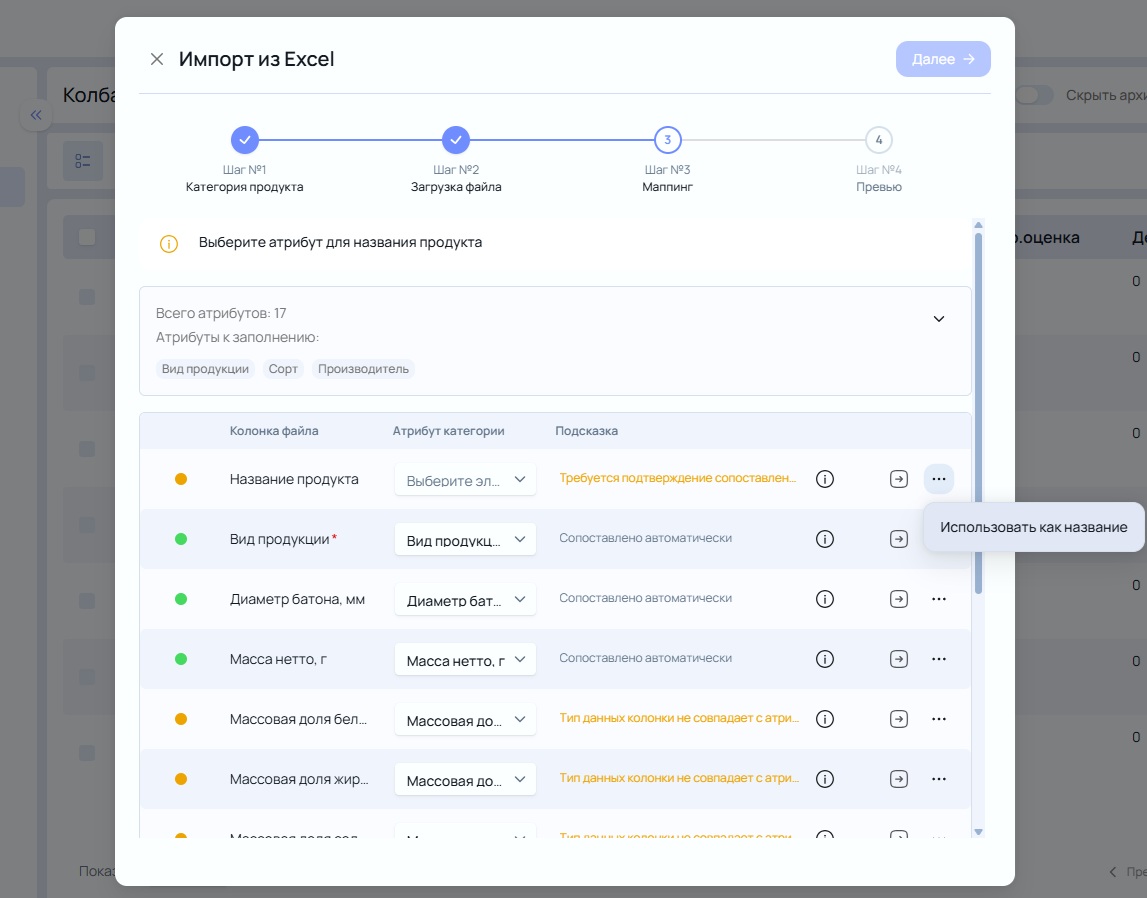
Импорт проходит в четыре шага:
| Шаг | Что происходит |
|---|---|
| 1. Категория продукта | Выбирается категория, атрибуты которой станут колонками |
| 2. Загрузка файла | Загружается файл Excel |
| 3. Маппинг | Колонки файла сопоставляются с атрибутами категории |
| 4. Превью | Показывается результат проверки до записи в каталог |
В загружаемом файле Excel обязательно должна быть колонка с названием продукта. Файл без такой колонки импортировать нельзя.
После загрузки файла эту колонку нужно явно пометить: открыть меню строки и выбрать пункт Использовать как название.
Пока ни одна колонка не помечена как название продукта, запустить импорт невозможно.
Результат:
- После завершения импорта новые продукты появятся в каталоге.
- Если в процессе проверки будут обнаружены ошибки, система сформирует отчет с их описанием.
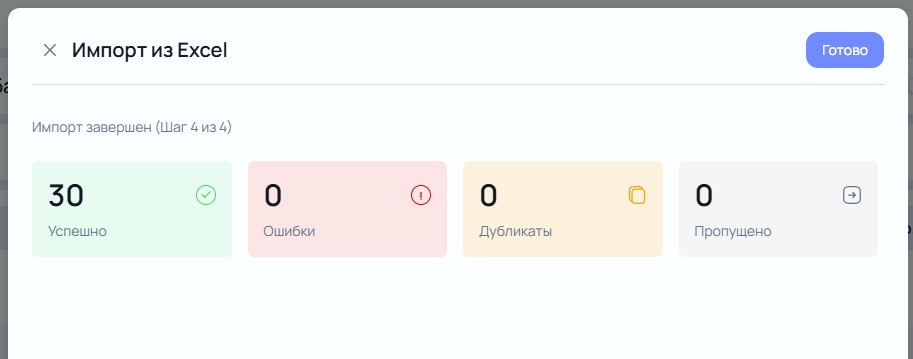
Итог показывается четырьмя счетчиками: успешно, ошибки, дубликаты и пропущено.
Импорт выполняется только после выбора категории. При смене категории система сбрасывает загруженный файл и результаты сопоставления колонок.
Обработка дубликатов
Если в файле встречаются записи с одинаковым названием, система проверяет, совпадают ли остальные данные.
- Если совпадают название и все остальные данные, запись считается полным дубликатом и не импортируется.
- Если совпадает только название, а остальные данные отличаются, система автоматически добавит к названию порядковый номер.
Пример
| Значение в Excel | После импорта |
|---|---|
| Сыр «Гауда» | Сыр «Гауда» |
| Сыр «Гауда» (другой производитель) | Сыр «Гауда» (1) |
| Сыр «Гауда» (другая жирность) | Сыр «Гауда» (2) |
Система проверяет дубликаты как среди записей в импортируемом файле, так и среди записей, которые уже существуют в системе.
Архивирование продукта
Архивирование позволяет исключить продукт из текущей работы, сохранив историю его использования.
Порядок действий
- Откройте контекстное меню продукта.
- Выберите В архив.
Результат:
- Продукт получит статус архивного.
- Если продукт уже используется в партиях дегустаций, он останется доступен в этих партиях и будет отображаться как архивный.
Используйте архивирование вместо удаления, если необходимо сохранить историю дегустаций.
Удаление продукта
Удаление используется для исключения продукта из каталога.
Необходимы права на удаление продуктов.
Порядок действий
- Откройте контекстное меню продукта.
- Выберите Удалить.
- Подтвердите удаление.
Результат:
- После успешного удаления продукт исчезнет из каталога.
- Если продукт был удален другим пользователем, система автоматически обновит список и исключит его из отображения.
Перед удалением убедитесь, что продукт больше не потребуется для проведения новых дегустаций. Если необходимо сохранить историю использования продукта, рекомендуется перевести его в архив.