Настройки опросника
Анкета шаблона собирается в конструкторе из готовых элементов. Настройки определяют, какой ответ примет система, как он проверяется и как участвует в расчете итогового балла.
Статья описывает состав конструктора и параметры элементов. Порядок создания самого шаблона приведен в разделе «Шаблоны дегустаций».
Элементы конструктора
Конструктор предлагает набор элементов.
Выбирайте тип по характеру ответа, а не по внешнему виду.
| Элемент | Когда применять | Основные специальные настройки |
|---|---|---|
| Единичный выбор | Один вариант из списка | Варианты, порядок, «Другое», «Нет», столбцы |
| Рейтинг (шкала) | Балльная оценка критерия | Кнопки или список, метки, звезды, смайлики, минимум, максимум, шаг |
| Ползун | Непрерывная или дробная шкала | Минимум, максимум, шаг, подписи и формат |
| Множественный выбор | Несколько подходящих признаков | Минимум и максимум выбранных, «Выбрать все», «Нет», «Другое» |
| Выпадающий список | Один вариант в компактном поле | Варианты, порядок, поле «Другое», поиск |
| Выпадающий список с множественным выбором | Несколько вариантов в компактном поле | Ограничение числа ответов, поиск, специальные варианты |
| Булиевое значение | Ответ «да» или «нет» | Подписи и хранимые значения истинного и ложного ответа |
| Загрузка файлов | Фото или подтверждающий файл | Источник, типы, размер, множественная загрузка, предпросмотр |
| Выбор изображения | Выбор варианта по картинке | Изображения, подписи, размеры, режим выбора |
| Ранжирование | Расстановка вариантов по порядку | Исходные варианты, порядок, ограничение ранжируемых элементов |
| Текстовый ввод | Короткий текст, число, дата и другие форматы | Тип ввода, подсказка, автозаполнение, маска, проверка |
| Комментарий | Многострочное пояснение | Подсказка, число строк, ограничение длины, авторасширение |
| .HTML | Инструкция или оформленный текст без ответа | HTML-содержимое, условие видимости |
| Выражение (только для чтения) | Расчет итога из других ответов | Формула, формат, число знаков после запятой |
| Образ | Иллюстрация или справочный медиаобъект | Источник, размер, размещение |
| Подпись | Поле для рукописной подписи | Размер области, цвет, формат результата |
Общие свойства вопроса
У выбранного вопроса нажмите Открыть настройки.
Большинство типов имеет одинаковую основу:
- Название вопроса — невидимый эксперту уникальный идентификатор; используется в формулах и логике;
- Заголовок вопроса — текст, который видит дегустатор;
- Описание вопроса — дополнительное пояснение;
- Отображать? — показывает вопрос при отсутствии другого условия;
- Только для чтения — показывает значение без возможности изменения;
- Обязательный? — не разрешает завершить страницу без допустимого ответа;
- Показать название и описание — управляет заголовочной частью;
- Добавить поле для комментариев — добавляет пояснение к ответу там, где тип это поддерживает.
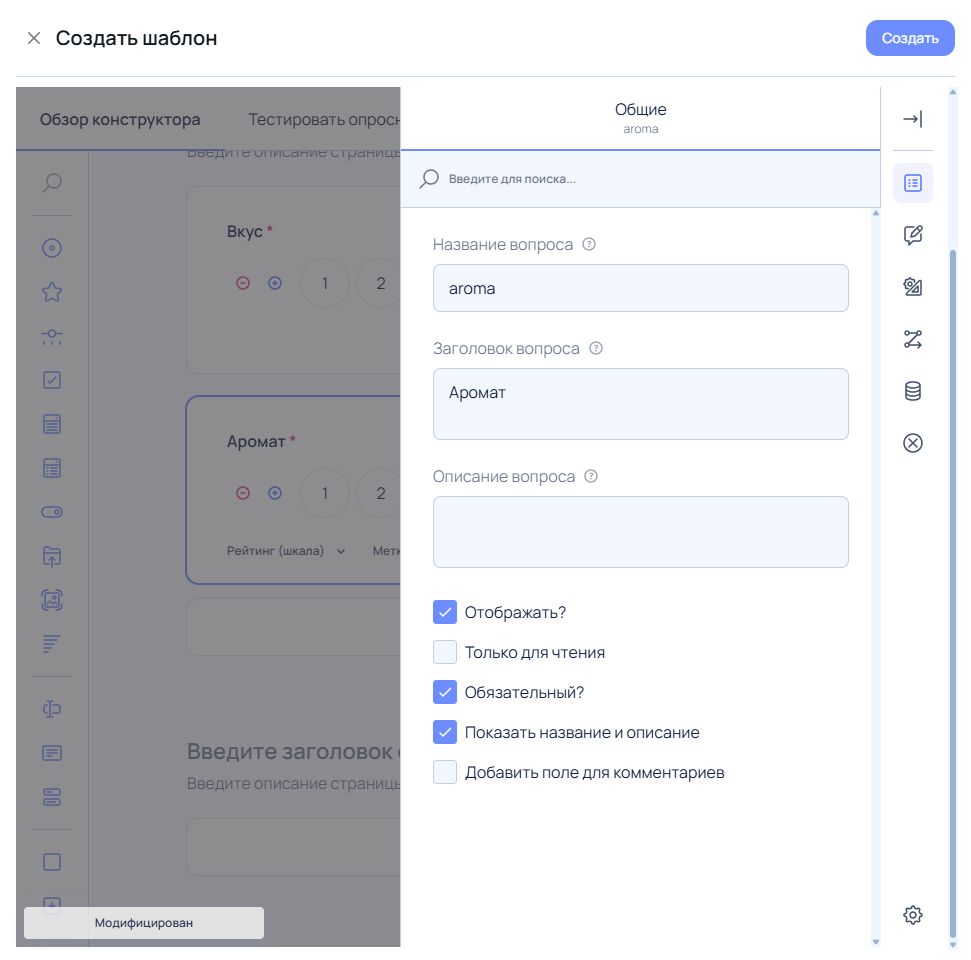
Название вопроса участвует в формулах, а заголовок — нет. Переименование вопроса после того, как он использован в выражении, прекращает расчет: формула ссылается на прежнее имя.
Схема
Группа управляет расположением элемента: новая строка, ширина, минимальная и максимальная ширина, отступ, расположение заголовка, описания и сообщения об ошибке, а также исходное состояние сворачиваемого элемента.
Логика
Группа содержит условия отображения и расчета.
| Настройка | Результат |
|---|---|
| Условие видимости | Показывает вопрос только при выполнении правила |
| Условие доступности | Разрешает ввод только при выполнении правила |
| Условие обязательности | Делает ответ обязательным в заданной ситуации |
| Выражение значения по умолчанию | Рассчитывает начальное значение |
| Сброс значения, если | Очищает ответ при выполнении условия |
| Установить значение, если | Присваивает рассчитанное значение |
Данные
Задаются отдельное имя поля результата, ответ по умолчанию, правильный ответ для викторины, подпись пустого значения и поведение при скрытии.
Не задавайте другое имя результата без необходимости: это усложняет экспорт и формулы.
Проверка
Добавляются правила валидации и собственное сообщение обязательного поля.
Проверяйте правило во вкладке Тестировать опросник.
Настройки рейтинга
Рейтинг — основной элемент оценочной дегустации.
В группе, подписанной «Оценить важность(вес) вопроса», настраивается сама шкала. Коэффициент для итоговой формулы при этом не создается.
- Отображение — автоматически, кнопками или выпадающим списком;
- Иконки — метки, звезды или смайлики;
- Количество оценок — число доступных ступеней;
- Автогенерация или Вручную — равномерная числовая шкала либо собственные значения;
- Минимальное значение, Максимальное значение, Шаг — границы и точность;
- подписи начальной и конечной точек объясняют смысл крайних значений;
- выравнивание и подписи экстремумов меняют представление шкалы.
Для взвешенного итога укажите коэффициенты непосредственно в выражении, например ({taste} * 0.6) + ({aroma} * 0.4).
Название группы говорит о весе, но вес в ней не задается. Пока коэффициенты не записаны в формулу блока totalScore, все критерии влияют на итог одинаково.
Варианты выбора
В группе «Выбор» таблица содержит две разные колонки:
- Значение — стабильный идентификатор для логики и данных;
- Текст — подпись для эксперта.
Доступны добавление, удаление и подробности варианта, копирование вариантов из другого вопроса и случайный порядок.
Дополнительные параметры:
- Есть пункт 'Другое' добавляет свободное пояснение;
- Нет ни одного пункта добавляет взаимоисключающий ответ;
- Выбрать все пункты добавляет массовый выбор;
- Минимальные варианты выбора и Максимальное количество вариантов выбора ограничивают множественный ответ; значение
0означает отсутствие ограничения; - Отдельные специальные варианты выводит «Нет», «Другое» и «Выбрать все» отдельными строками.
Группа «Выбор из Интернета» получает варианты из веб-сервиса. Она содержит адрес веб-сервиса, путь к массиву, свойство хранимого значения, заголовок пункта и признак «Принять пустой ответ».
Это техническая интеграция. Для обычного статического списка оставьте группу пустой, а внешний источник согласуйте с администратором системы.
Текст, комментарий и маска
В элементе «Текстовый ввод» доступны типы: цвет, дата, дата и время, электронная почта, месяц, число, пароль, диапазон, номер телефона, текст, время, URL и неделя.
В интерфейсе текстовый вариант может отображаться как «СМС». Это перевод стандартного текстового типа, а не отправка сообщения.
Можно задать заполнитель области ввода, браузерное автозаполнение и список автоподсказок.
Настройки входной маски поддерживают значения: Никакой, Рисунок, Дата и время, Числовой, Валюта.
Маска ограничивает формат ввода. Обязательность и допустимый диапазон задавайте отдельно правилами проверки.
Для элемента «Комментарий» используйте ограничение длины, число строк и авторасширение, если нужен развернутый сенсорный комментарий.
Загрузка файлов
Специальные параметры файлового вопроса:
- Тип источника файла — локальный файл, камера или их сочетание;
- множественная загрузка;
- Предварительный просмотр загруженных изображений;
- Дождитесь завершения загрузки — запрещает закончить анкету до завершения передачи;
- Подтвердить удаление файла;
- хранение содержимого в JSON как текста;
- категории допустимых файлов и максимальный размер в байтах; значение
0снимает ограничение, заданное конструктором; - высота и ширина предпросмотра;
- отдельные замещающие тексты для файла и камеры.
Используйте загрузку, только если вложение действительно необходимо: оно увеличивает объем данных и время прохождения.
Выражение
Элемент «Выражение (Только для чтения)» рассчитывает значение из других ответов. Именно им задается итоговый балл дегустации.
Параметры элемента:
- Имя выражения — идентификатор результата; для итоговой оценки используйте
totalScore; - Выражение — формула со ссылками вида
{questionName}; - формат отображения;
- строка формата, например
{0}; - минимальное и максимальное число знаков после запятой; значение
-1оставляет автоматический режим; - разделитель групп разрядов.
Выражение показывает расчет, но не принимает ответ пользователя.
Проверьте поведение при пустых обязательных вопросах и дробных значениях.
Требования к блоку итогового балла и разбор ошибок расчета приведены в разделе «Итоговый балл дегустации».
Настройки всего опросника
Нажмите Настройки опроса. Группы действуют на всю анкету.
Общие
Задаются название опроса, описание опроса и показ заголовка.
Режим «только для чтения» полезен для демонстрации, но не для рабочей дегустации.
Язык по умолчанию определяет системные подписи формы.
Имя Cookie блокирует повторное локальное прохождение в одном браузере. Для дегустации с несколькими образцами оставьте поле пустым.
Режим ширины: автоматический, статический или отзывчивый.
Логотип в заголовке опросника
Логотип загружается файлом до 64 КБ или задается адресом. Для адреса ограничение размера в форме не применяется.
Можно задать ширину, высоту и вписывание изображения.
Навигация
Настраиваются:
- схема прохождения формы;
- отдельная стартовая страница;
- автоматический переход к следующему вопросу;
- видимость и расположение кнопок навигации;
- кнопка Назад;
- индикатор прогресса и оглавление;
- проверка ответов перед отправкой;
- тексты кнопок Назад, Далее и Готово.
Оставьте явные кнопки навигации для первой рабочей анкеты. Автопереход неудобен в вопросах с несколькими вариантами и не завершает последний шаг сам.
Вопрос
Задаются порядок элементов (исходный или случайный), расположение заголовка и описания, нумерация, шаблон заголовка, символ обязательности, положение ошибок, максимальная длина короткого текста и комментария, число строк комментария, авторасширение и возможность изменения размера.
Страницы
Группа управляет добавлением страниц, их заголовками и номерами, а также сеточной раскладкой и числом колонок.
Несколько страниц полезны для длинной анкеты. Проверьте, что вычисляемый итог находится после исходных критериев.
Логика
Позволяет создать пользовательские переменные из имени и выражения и добавить триггеры.
Применяйте логику только после проверки всех ветвей: скрытая обязательная страница или циклическое условие мешают завершению анкеты.
Данные
- очистка невидимых значений — по умолчанию «По завершению»;
- обновление текстового значения — по умолчанию «О потере фокуса»;
- показ результатов рядом с формой;
- хранение значения «Другое» в отдельном поле.
Обновление при потере фокуса подходит обычному вводу. Если выражение должно меняться во время набора, выберите обновление при вводе и проверьте нагрузку формы.
Проверка
Содержит фокус на первом вопросе с ошибкой и момент запуска проверки.
Стандартный вариант — проверка при переходе на следующую страницу.
Показать по завершению
Можно задать адрес перенаправления, условные адреса, страницу «Спасибо», условные тексты завершения, текст загрузки и сообщение о повторном прохождении.
Обычно достаточно включенной страницы «Спасибо».
Таймер и викторина
Таймер можно показать сверху или снизу.
Максимальное время опроса автоматически завершает всю форму, время страницы переводит дальше и скрывает возврат. Значение 0 означает только подсчет времени без автоматического ограничения.
Режим отображения: страница, опрос или оба.
Для сенсорной оценки включайте лимит времени только по утвержденной методике.
Тема формы
Вкладка «Темы» меняет оформление анкеты: базовую тему, светлую или темную палитру, вид вопросов, акцент, прозрачность панелей и полей, семейство и масштаб шрифта, масштаб интерфейса и радиус углов.
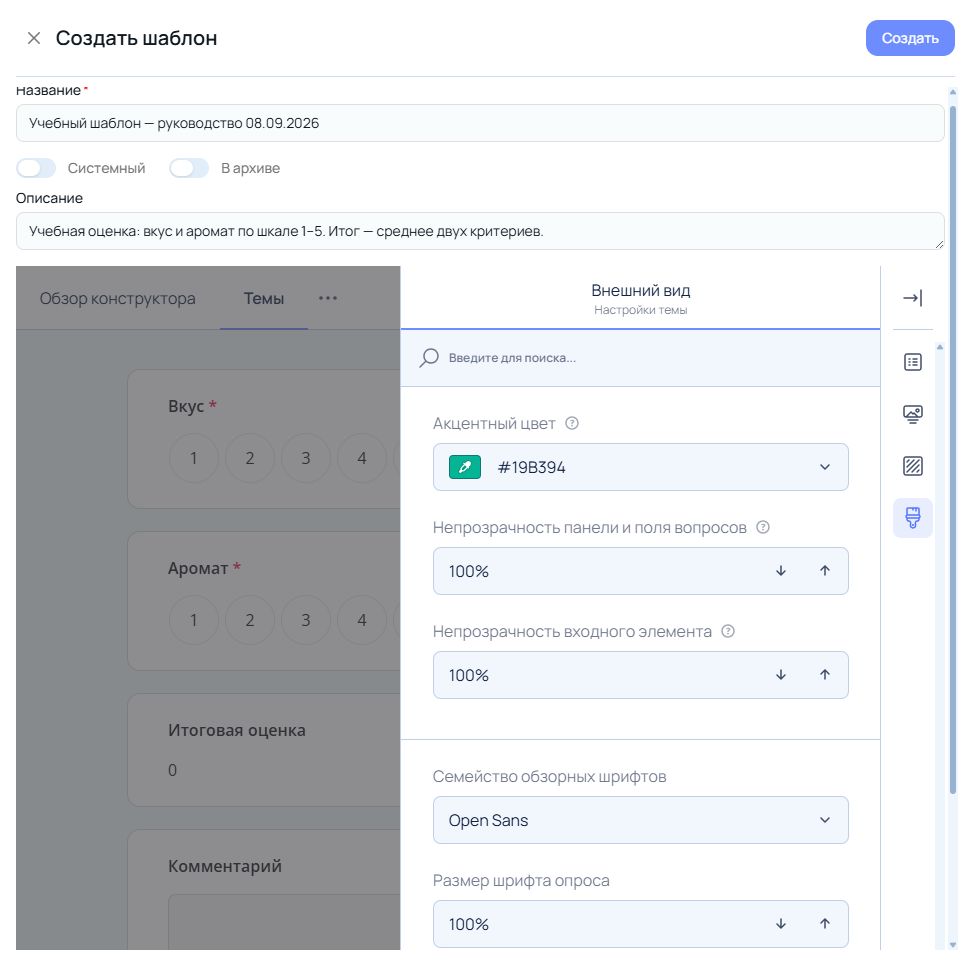
Раздел «Заголовок» управляет высотой на компьютере и мобильном устройстве, шириной содержимого, фоном, картинкой, прозрачностью, перекрытием, шрифтами заголовка и описания, положением текста и логотипа.
Раздел «Фон» задает изображение, режим вписывания, прокрутку и прозрачность.
Расширенный режим открывает дополнительные визуальные параметры. Доступны импорт, экспорт и сброс темы.
Оформление проверяйте на экранах разной ширины.
Цвет не должен быть единственным способом обозначить обязательность или результат. Часть экспертов работает с планшета при внешнем освещении, где слабый цветовой контраст неразличим.
Тема анкеты не связана с темой интерфейса системы. Переключатель светлого и темного режима в верхней панели меняет только оформление рабочего места пользователя — см. «Профиль и тема интерфейса».
Проверка шаблона
Вкладка «Тестировать опросник» открывает анкету в том виде, в котором ее увидит эксперт.
Порядок действий
- Откройте шаблон в конструкторе.
- Перейдите на вкладку Тестировать опросник.
- Заполните анкету от первого вопроса до кнопки Готово.
- Проверьте расчет итогового балла.
- Вернитесь на вкладку Обзор конструктора и сохраните шаблон.
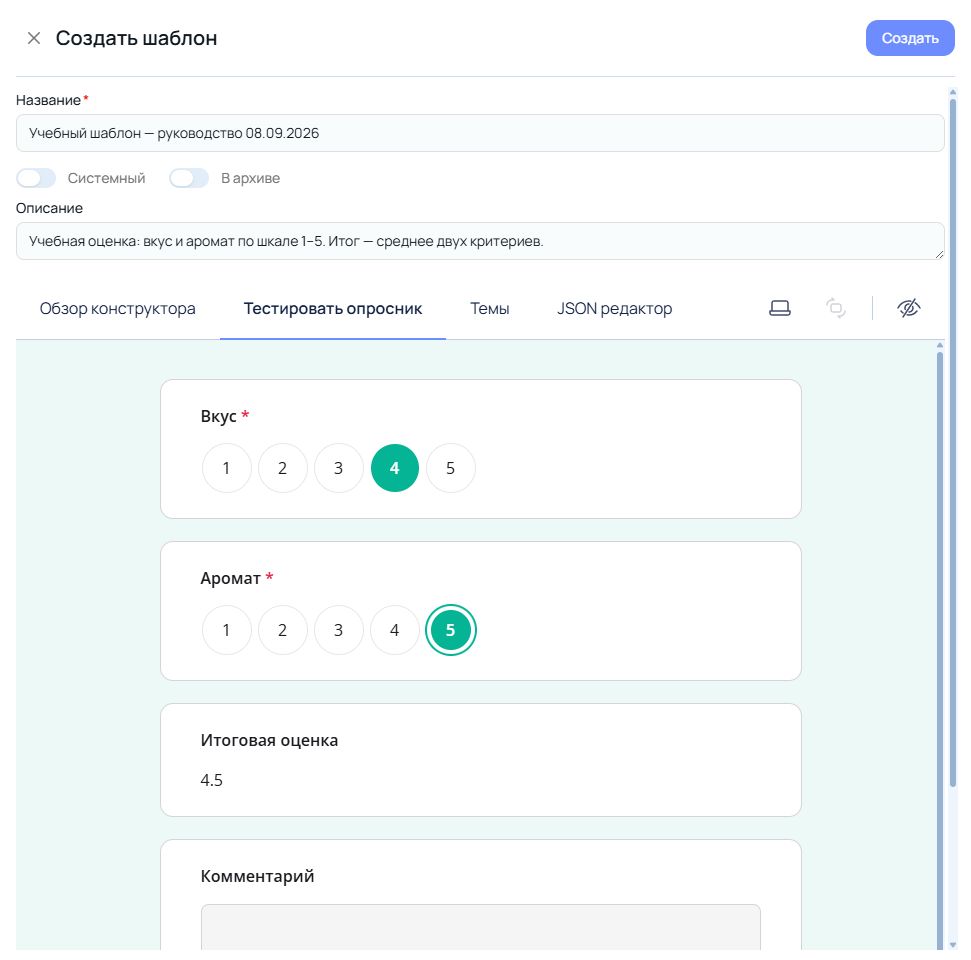
Результат: форма проходится целиком, обязательные вопросы не пропускаются, вычисляемое поле показывает значение.
Возможные ошибки
| Ошибка | Как исправить |
|---|---|
| Итоговое поле пустое. | Проверьте имя выражения totalScore и ссылки в формуле: имена вопросов указываются в фигурных скобках и должны совпадать с полем «Название вопроса». |
| Форма не доходит до кнопки «Готово». | Обязательный вопрос скрыт условием видимости. Отключите условие либо снимите обязательность. |
| Расчет не меняется во время ввода. | Обновление текстового значения по умолчанию происходит при потере фокуса. Измените параметр в группе «Данные» настроек опросника. |
Проверяйте шаблон на вкладке тестирования до того, как он будет выбран в дегустации. Дегустация использует шаблон в том виде, в котором он был на момент ее создания.