Партии
Лучшие практики: проверяйте уникальность номеров партий и используйте массовое создание для партий одного продукта с одинаковыми производственными характеристиками.
Партии используются для учета конкретных экземпляров продукции и дальнейшего включения их в дегустации.
Обзор раздела
Раздел «Партии» предназначен для учета партий продукции и их подготовки к проведению дегустаций.
Партия представляет собой экземпляр продукта, изготовленный в определенную дату и имеющий собственный номер. Один продукт может содержать неограниченное количество партий.
В разделе пользователь может:
- просматривать список партий;
- искать, сортировать и фильтровать партии;
- создавать одну или несколько партий;
- просматривать карточку партии;
- редактировать данные партии;
- изменять статус партии;
- удалять партию.
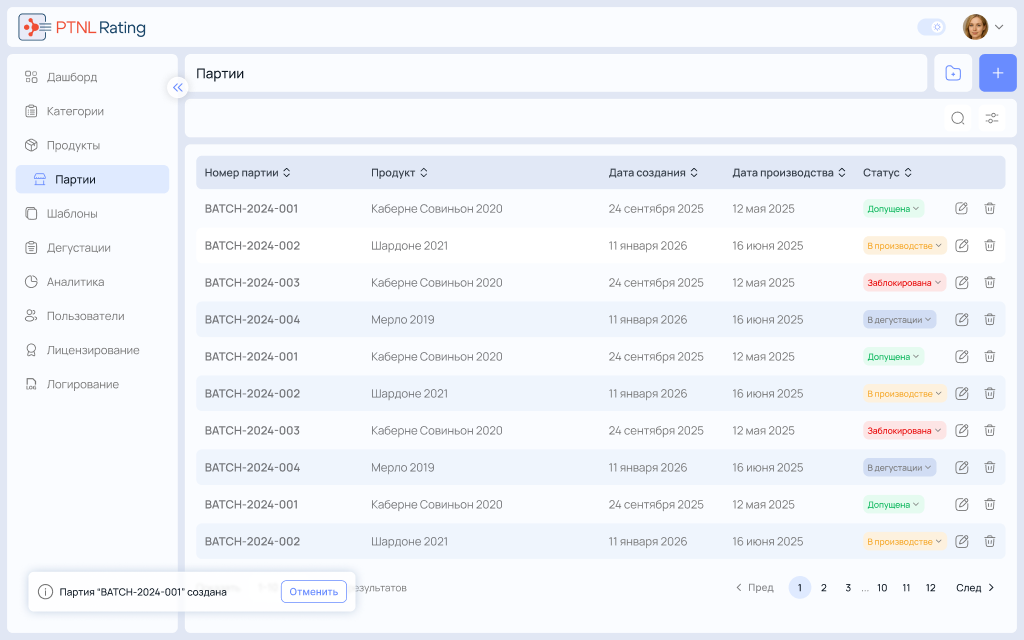
Панель действий
В верхней части страницы расположены кнопки:
- создать партию;
- массовое создание.
Также доступны:
- поиск;
- фильтры.
Таблица партий
В таблице отображаются:
- номер партии;
- продукт;
- дата создания;
- дата производства;
- статус партии.
Для каждой записи доступно меню действий.
Меню действий
Для каждой партии доступны следующие действия:
- открыть карточку партии;
- редактировать;
- удалить.
Набор доступных действий зависит от статуса партии и прав пользователя.
Статусы партии
| Статус | Когда устанавливается | Описание |
|---|---|---|
| В производстве | Автоматически после создания партии. | Партия создана и еще не участвует в дегустации. |
| В дегустации | Автоматически после добавления партии в дегустацию. | Партия участвует в дегустации. |
| Допущена | Вручную после завершения связанной дегустации. | Партия допущена к дальнейшему использованию. |
| Заблокирована | Вручную после завершения связанной дегустации. | Партия заблокирована и недоступна для дальнейшего использования. |
Создать партию
Создайте новую партию для выбранного продукта.
Каждая партия имеет собственный номер и производственные характеристики.
Требования
- Пользователь должен иметь права на создание партий.
- В системе должна существовать хотя бы одна категория.
- В выбранной категории должен существовать хотя бы один активный продукт.
Порядок действий
- Откройте раздел Партии.
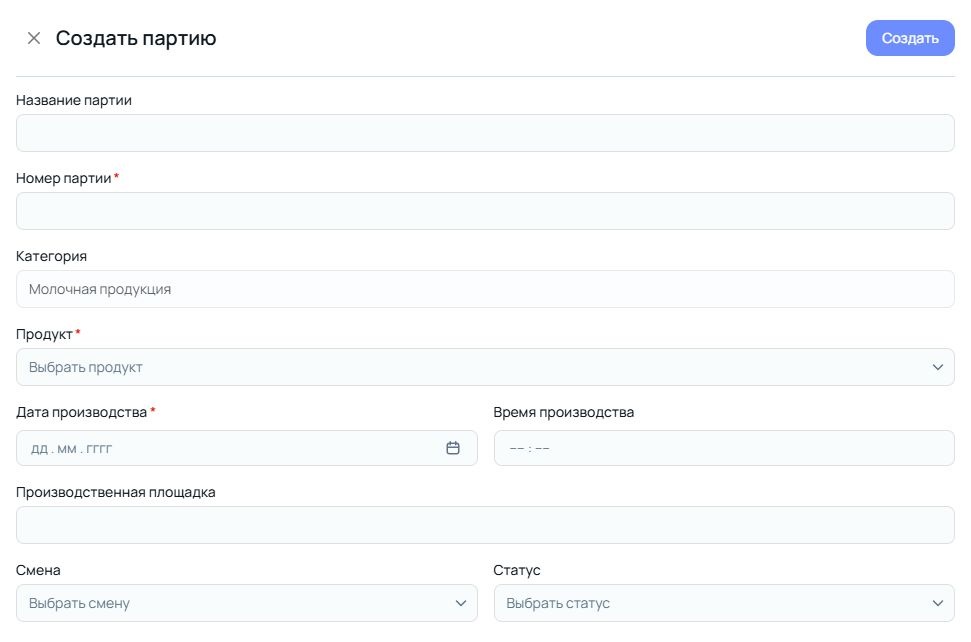
- Нажмите Создать партию.
- Выберите категорию продукта.
- Выберите продукт из выбранной категории.
Заполните обязательные поля:
- номер партии;
- дата производства.
При необходимости заполните дополнительные сведения:
- название партии;
- время производства;
- производственная площадка;
- смена;
- дополнительные атрибуты партии.
- Нажмите Создать.
Результат:
- После сохранения создается новая партия.
- Партия автоматически получает статус «В производстве» и становится доступной для использования в дегустациях.
Возможные ошибки
| Ошибка | Как исправить |
|---|---|
| Не выбрана категория. | Выберите категорию, к которой относится продукт. |
| Не выбран продукт. | После выбора категории выберите продукт из списка. |
| Не указан номер партии. | Заполните обязательное поле «Номер партии». |
| Номер партии уже существует. | Укажите другой номер партии. Номер партии должен быть уникальным в пределах выбранного продукта. |
| Не указана дата производства. | Заполните поле «Дата производства» и повторите сохранение. |
Массовое создание партий
Используйте массовое создание для регистрации нескольких партий одного продукта за одну операцию.
Все создаваемые партии будут иметь одинаковые производственные характеристики и отличаться только номером партии.
Требования:
- Пользователь должен иметь права на создание партий.
- В выбранной категории должен существовать хотя бы один активный продукт.
Порядок действий
- Откройте раздел Партии.
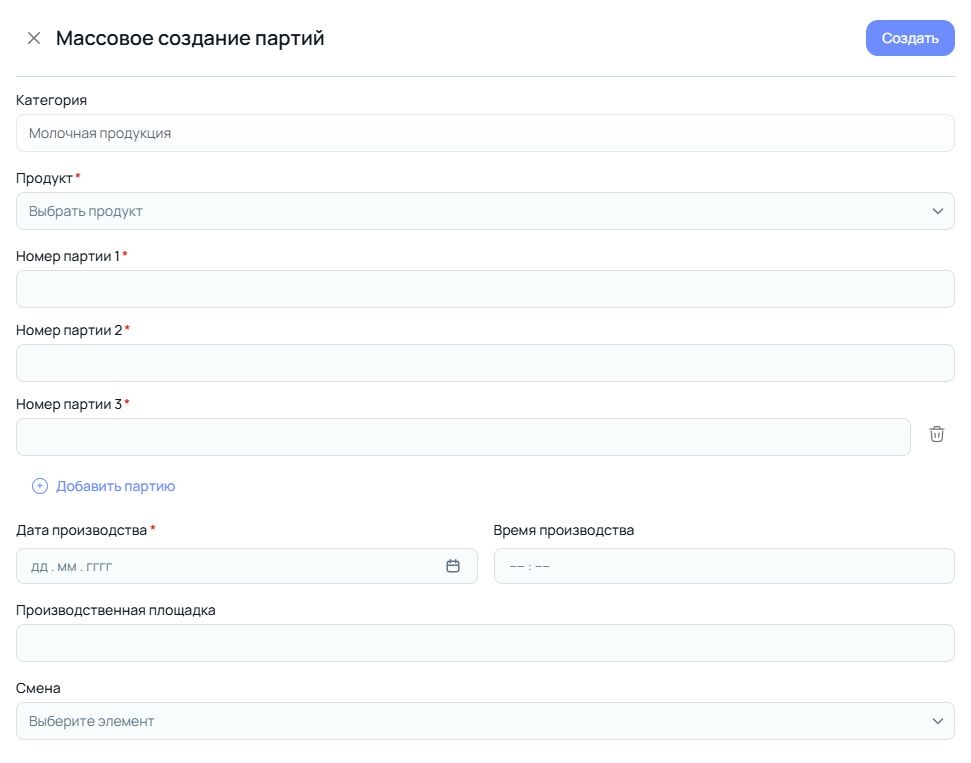
- Нажмите Массовое создание.
- Выберите категорию.
- Выберите продукт.
- Добавьте номера создаваемых партий.
- При необходимости нажмите Добавить партию, чтобы увеличить количество создаваемых партий.
Заполните общие сведения:
- дата производства;
- время производства;
- производственная линия;
- производственная площадка;
- смена.
- Нажмите Создать.
Результат:
- Система создаст отдельную партию для каждого указанного номера.
- Все созданные партии получат статус «В производстве».
Возможные ошибки
| Ошибка | Как исправить |
|---|---|
| Один из номеров партии уже существует. | Удалите повторяющийся номер партии или укажите другой. |
| Не выбран продукт. | Выберите продукт перед созданием партий. |
| Не указана дата производства. | Заполните обязательное поле и повторите сохранение. |
Используйте массовое создание при регистрации нескольких партий одного продукта, изготовленных в одинаковых производственных условиях.
Карточка партии
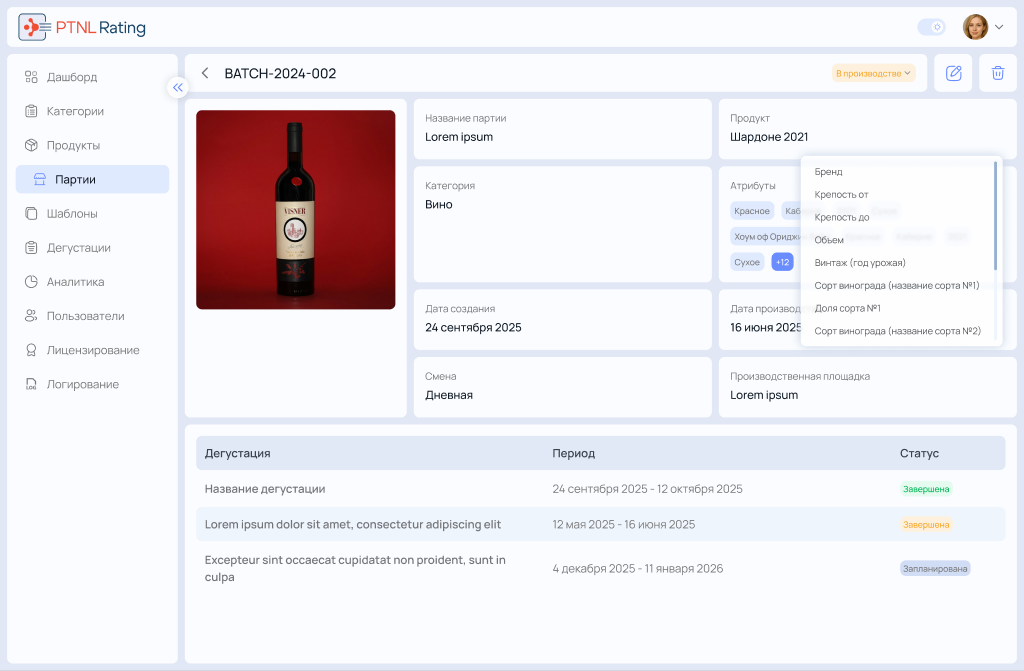
Карточка партии содержит полную информацию о выбранной партии, связанном продукте и участии партии в дегустациях.
Порядок действий
- Откройте раздел Партии.
- Выберите нужную партию.
Результат: откроется карточка партии.
Карточка содержит:
- сведения о партии;
- информацию о продукте;
- категорию продукта;
- производственные данные;
- текущий статус;
- дополнительные атрибуты;
- список связанных дегустаций.
Редактировать партию
Редактирование позволяет изменить сведения о партии до начала ее использования в дегустациях.
Требования:
- Пользователь должен иметь права на редактирование партий.
- Редактирование доступно только для партий со статусом «В производстве».
Порядок действий
- Откройте карточку партии.
- Нажмите Редактировать.
- Измените необходимые сведения.
- Нажмите Сохранить.
Результат: изменения будут сохранены и сразу отобразятся в карточке партии.
Возможные ошибки
| Ошибка | Как исправить |
|---|---|
| Партия участвует в дегустации. | Редактирование партии недоступно, пока она участвует в активной дегустации. Дождитесь завершения дегустации или исключите партию из нее. |
| Номер партии уже используется. | Укажите уникальный номер партии для выбранного продукта. |
Удалить партию
Удалите партию, если она была создана ошибочно и не использовалась в дегустациях.
Требования
Пользователь должен иметь права на удаление партий.
Порядок действий
- Откройте раздел Партии.
- Выберите нужную партию.
- Нажмите Удалить.
- Подтвердите удаление.
Результат: партия будет удалена из системы.
Возможные ошибки
| Ошибка | Как исправить |
|---|---|
| Партия участвует в дегустации. | Удаление недоступно, если партия связана хотя бы с одной дегустацией. Удалите связь с дегустацией или дождитесь ее завершения, если это предусмотрено системой. |
| Статус партии не допускает удаление. | Удалить можно только партии с допустимым статусом. Партии со статусами «В дегустации», «Допущена» и «Заблокирована» удалить нельзя. |