Интерфейс пользователя
Обзор интерфейса
После входа в систему открывается главное окно приложения.
Состав разделов зависит от назначенных пользователю прав.
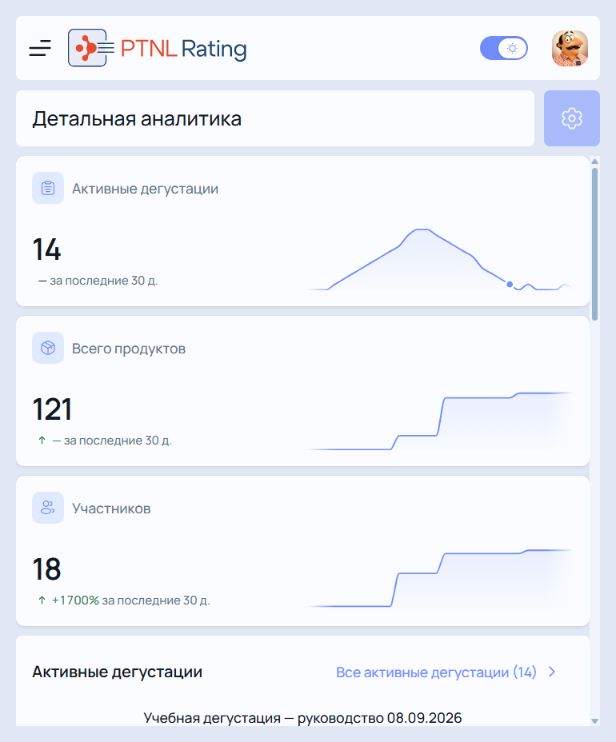
Дашборд показывает сводные показатели за последние 30 дней и список активных дегустаций.
Верхняя панель
В верхней панели расположены:
- кнопка вызова бокового меню;
- логотип — возвращает на дашборд;
- переключатель светлой и темной темы;
- меню профиля с пунктами «Профиль» и «Выйти».
Главное меню
Главное меню расположено в левой части окна.
Через него выполняется переход между разделами системы.
На широком экране меню видно постоянно. На узком оно открывается кнопкой в левой части верхней панели.
В зависимости от назначенных прав могут быть доступны следующие разделы:
| Раздел | Назначение |
|---|---|
| Дашборд | Сводные показатели, активные и последние дегустации |
| Категории | Структура каталога и атрибуты продуктов |
| Продукты | Карточки продуктов, импорт и статистика |
| Партии | Производственные партии продуктов |
| Шаблоны | Конструктор анкет дегустации |
| Дегустации | Подготовка, запуск, контроль и результаты |
| Аналитика | Встроенные аналитические дашборды и выгрузки |
| Пользователи | Пользователи, группы и роли |
| Лицензирование | Текущий тариф, лимит и ключ лицензии |
| Логирование | Журнал действий по сущностям |
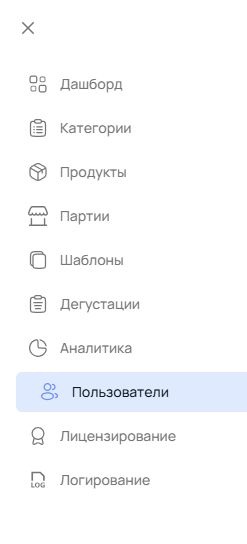
Если раздел не отображается, он закрыт правами роли, а не отсутствует в системе.
Рабочая область
Рабочая область занимает центральную часть окна.
Здесь отображаются:
- списки записей;
- карточки объектов;
- формы создания и редактирования;
- результаты поиска;
- сведения о выбранном объекте.
Большинство операций выполняется именно в рабочей области.
Таблицы
Во многих разделах информация представлена в виде таблиц.
Таблицы могут содержать:
- поиск;
- фильтрацию;
- сортировку;
- постраничную навигацию.
Состав отображаемых столбцов зависит от выбранного раздела.
Формы
Формы используются для создания и редактирования данных.
Обязательные поля отмечены в интерфейсе.
Если обязательные поля не заполнены или введены некорректные данные, система сообщит об ошибке и предложит исправить значения.
Уведомления
После выполнения большинства операций отображается уведомление.
Уведомление подтверждает успешное выполнение действия или сообщает причину ошибки.
При возникновении ошибки исправьте указанные данные и повторите выполнение операции.
Общие приемы работы
Одни и те же обозначения используются во всех разделах.
| Элемент | Действие |
|---|---|
| + | Создает запись |
| Карандаш | Открывает редактирование |
| Корзина | Удаляет запись |
| Скрыть архивные / Показать архивные | Меняют состав списка |
| Поиск | Фильтрует текущий список |
| Пред / След | Постраничная навигация внизу больших списков |
Рядом с постраничной навигацией находится выбор числа строк на странице.
Удаление записи и архивирование — разные операции. Архивная запись остается в системе и доступна для просмотра, удаленная исчезает вместе со связями. Если объект уже использовался в дегустациях, выбирайте архивирование.