Категории
Лучшие практики: используйте понятные названия категорий, не создавайте дублирующие категории и заранее согласуйте обязательные атрибуты продукции.
Категории являются основой структуры данных PTNL Rating. Перед созданием продуктов рекомендуется заранее определить перечень категорий и набор атрибутов для каждой категории.
Обзор раздела
Раздел «Категории» предназначен для создания и управления категориями продукции.
Категория определяет структуру продуктов. При создании категории пользователь задает набор атрибутов, которые будут доступны для всех продуктов этой категории.
Например, для категории «Вино» можно создать атрибуты:
- Страна;
- Регион;
- Производитель;
- Бренд;
- Крепость;
- Объем;
- Винтаж;
- Сорт винограда.
После создания категории этот набор атрибутов будет использоваться при создании каждого продукта данной категории.
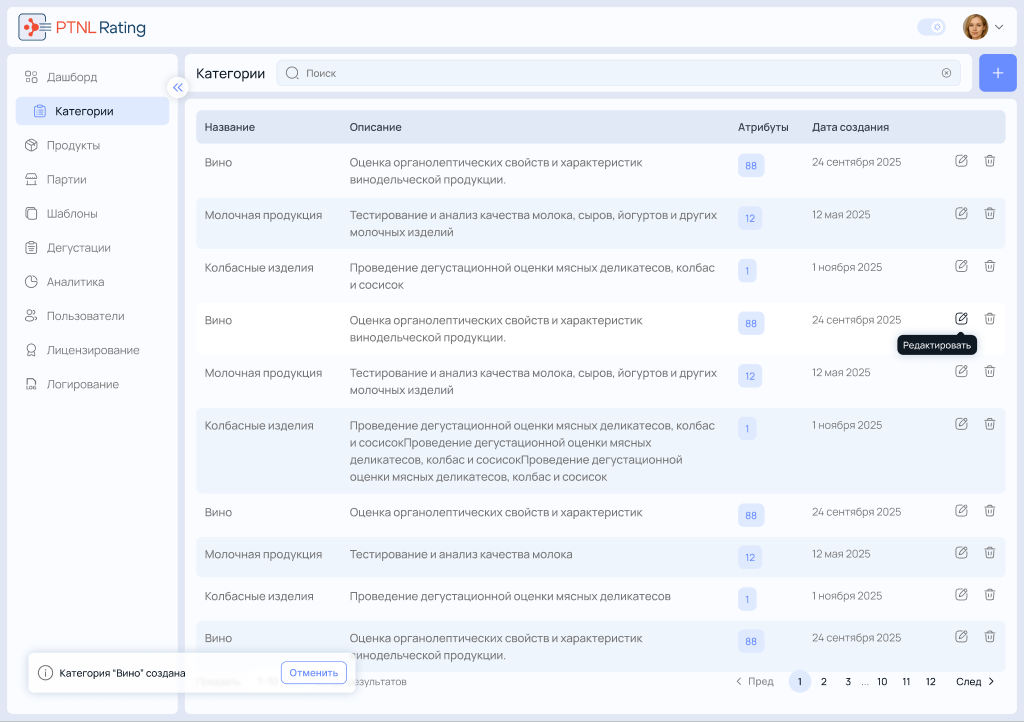
Таблица категорий
В таблице отображаются созданные категории.
Для каждой категории доступны следующие сведения:
- название;
- описание;
- количество атрибутов;
- дата создания.
Для каждой записи доступны действия:
- редактирование;
- удаление.
Поиск
Поле поиска позволяет быстро найти категорию по названию.
По мере ввода текста список категорий обновляется автоматически.
Постраничная навигация
Если количество категорий превышает размер страницы, используется постраничная навигация.
Доступные действия
В разделе можно:
- просматривать категории;
- создавать категории;
- изменять категорию;
- добавлять и изменять атрибуты;
- удалять категорию.
Создать категорию
Создайте категорию перед добавлением продуктов нового типа.
Необходимы права на создание категорий.
Порядок действий
- Откройте раздел Категории.
- Нажмите Создать.
- Укажите название категории.
- При необходимости добавьте описание.
- Добавьте атрибуты категории.
- Нажмите Сохранить.
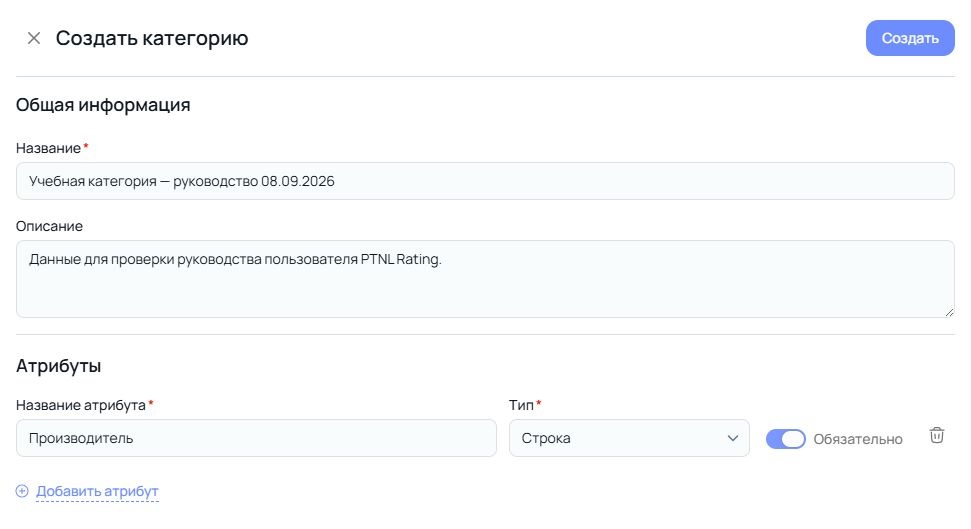
Атрибуты добавляются кнопкой Добавить атрибут. Для каждого атрибута задаются название, тип и признак обязательности.
Результат: новая категория появится в списке.
После создания категории можно добавлять продукты, относящиеся к данной категории.
Перед созданием категории определите полный перечень характеристик продукции. Это позволит избежать последующего изменения структуры категории.
Редактировать категорию
Редактирование позволяет изменить описание категории и состав ее атрибутов.
Необходимы права на изменение категорий.
Порядок действий
- Откройте раздел Категории.
- Найдите нужную категорию.
- Нажмите кнопку Редактировать.
- Измените необходимые данные.
- Сохраните изменения.
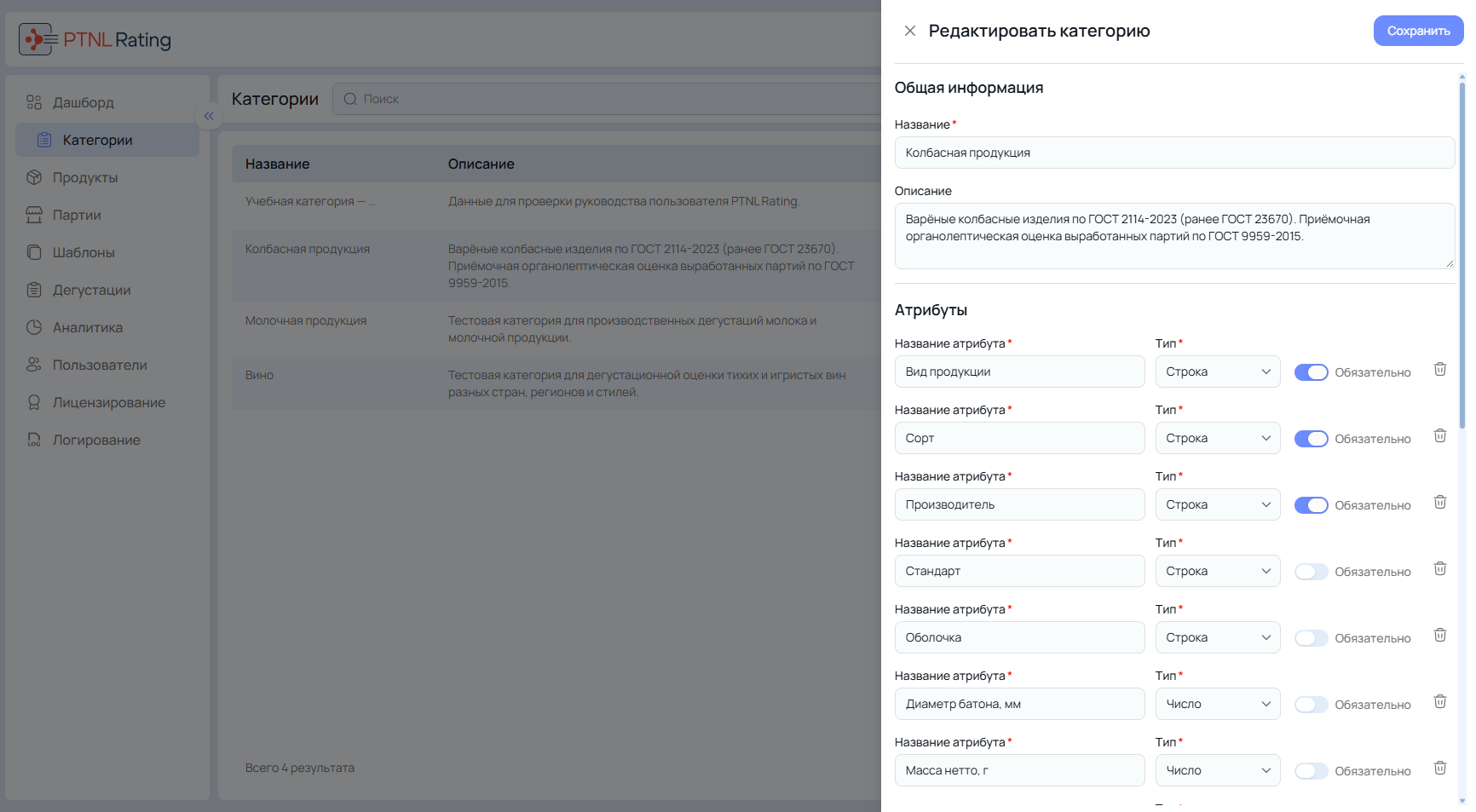
Результат: изменения будут сохранены и станут доступны при дальнейшей работе с продуктами данной категории.
Изменение состава атрибутов категории может повлиять на продукты, созданные на ее основе. Перед изменением рекомендуется оценить необходимость внесения изменений.
Управление атрибутами категории
Атрибуты определяют набор характеристик, которые будут доступны при создании продуктов выбранной категории.
Каждый продукт наследует структуру атрибутов своей категории.
Необходимы права на изменение категорий.
Структура атрибута
Для каждого атрибута необходимо указать:
- название атрибута;
- тип данных;
- обязательность заполнения.
Типы данных
| Тип данных | Назначение | Пример |
|---|---|---|
| Строка | Используется для хранения текстовых значений. | Название производителя, сорт продукции. |
| Число | Используется для хранения числовых значений. | Объем, крепость, содержание компонентов. |
| Дата | Используется для хранения календарной даты. | Дата производства, год урожая. |
| Булево значение | Используется для хранения признака с двумя возможными значениями. | Да / Нет. |
Обязательные атрибуты
Для каждого атрибута можно указать, является ли он обязательным.
Если атрибут отмечен как обязательный, пользователь не сможет сохранить продукт без заполнения соответствующего значения.
Добавить атрибут
- Откройте категорию в режиме редактирования.
- Нажмите Добавить атрибут.
- Укажите название атрибута.
- Выберите тип данных.
- При необходимости включите признак Обязательно.
- Сохраните изменения.
Результат: новый атрибут будет добавлен в структуру категории.
Изменить атрибут
- Откройте категорию.
- Измените необходимые параметры атрибута.
- Сохраните изменения.
Результат: изменения будут применены ко всем продуктам данной категории.
Удалить атрибут
- Откройте категорию.
- Найдите необходимый атрибут.
- Нажмите кнопку Удалить.
- Сохраните изменения.
Результат: атрибут будет удален из категории.
Создавайте только действительно необходимые атрибуты. Большое количество редко используемых характеристик усложняет заполнение карточек продуктов.
Удалить категорию
Удалите категорию, если она больше не используется и не связана с продуктами.
Необходимы права на удаление категорий.
Порядок действий
- Откройте раздел Категории.
- Найдите нужную категорию.
- Нажмите кнопку Удалить.
- Подтвердите удаление.
Результат: если категория не используется, она будет удалена из системы.
Возможные ошибки
| Ошибка | Как исправить |
|---|---|
| Категория используется продуктами. | Удалите связанные продукты или перенесите их в другую категорию, затем повторите удаление. |
| Недостаточно прав. | Обратитесь к администратору для получения прав на удаление категорий. |