Пользователи
Раздел предназначен для создания, поиска, изменения, активации, деактивации и удаления учетных записей.
Обзор раздела
Раздел «Пользователи» предназначен для управления учетными записями пользователей системы.
Администратор может:
- просматривать список пользователей;
- искать пользователей;
- создавать новые учетные записи;
- изменять сведения о пользователях;
- активировать и деактивировать учетные записи;
- удалять пользователей;
- назначать роли и группы.
Состав доступных действий зависит от назначенных прав.
Каждому пользователю назначается роль. При необходимости пользователь также может быть добавлен в одну или несколько групп.
Роль определяет, какие разделы и действия доступны пользователю. Группы позволяют объединять пользователей по подразделениям, задачам или участию в общих процессах.
Например, можно создать группу «Эксперты вина» и добавить в нее специалистов, которые участвуют в дегустациях винной продукции.
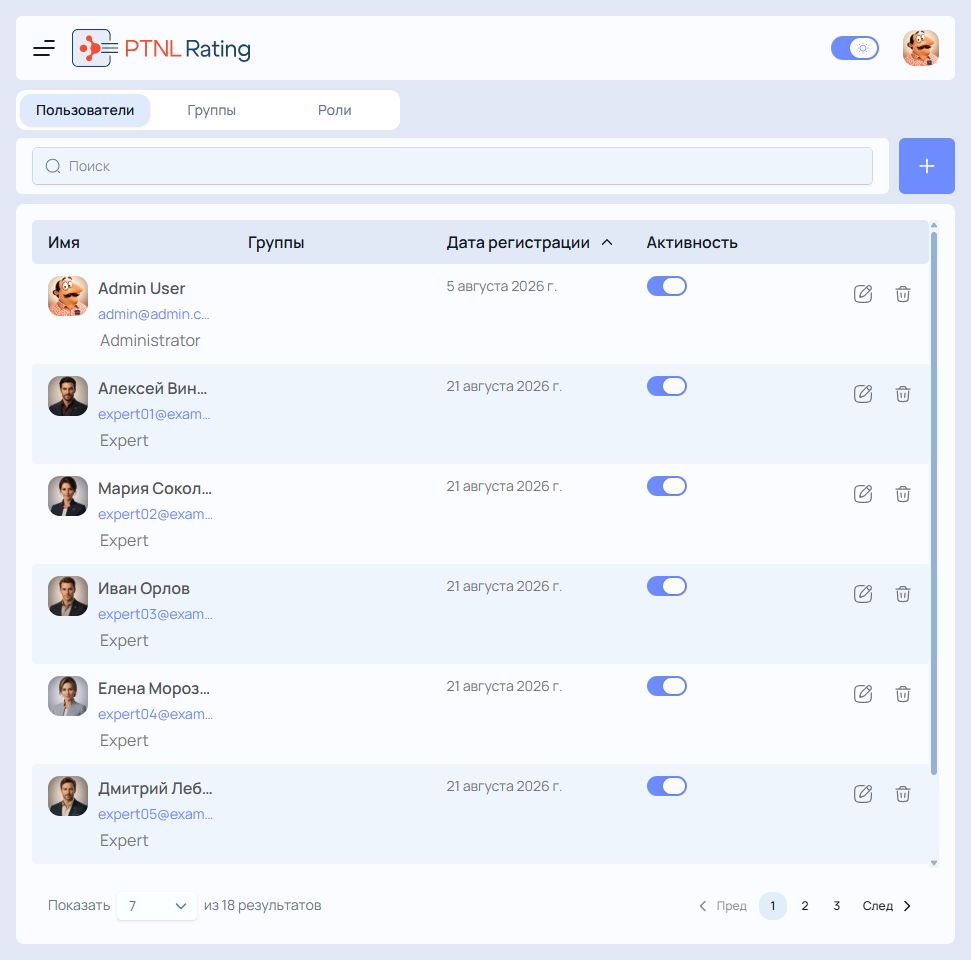
В списке показаны имя, электронная почта, роль, группы, дата регистрации и переключатель активности.
Переключатель активности временно запрещает вход, не удаляя карточку и историю пользователя. Применяйте его, когда доступ надо приостановить с возможностью последующего возврата.
Список пользователей
Список пользователей используется для просмотра всех учетных записей, зарегистрированных в системе.
В списке доступны следующие действия:
- поиск пользователя;
- сортировка списка;
- переход в профиль пользователя;
- редактирование учетной записи;
- удаление пользователя;
- активация и деактивация учетной записи.
Как открыть список пользователей
- В левом меню откройте раздел «Пользователи».
- Убедитесь, что выбрана вкладка «Пользователи».
- Дождитесь загрузки таблицы.
Результат:
На странице отобразится список зарегистрированных пользователей.
В зависимости от конфигурации системы в таблице могут отображаться:
- имя пользователя;
- адрес электронной почты;
- роль;
- группы;
- дата регистрации;
- статус активности;
- меню доступных действий.
Поиск
Поле поиска расположено над таблицей.
По мере ввода текста список пользователей обновляется автоматически.
Сортировка
Чтобы изменить порядок отображения записей, нажмите заголовок нужного столбца.
Повторное нажатие изменяет направление сортировки.
Постраничная навигация
Если список пользователей не помещается на одной странице, система разбивает его на страницы.
Для перехода между страницами используйте элементы навигации под таблицей.
Создать пользователя
Создайте учетную запись, чтобы предоставить сотруднику доступ к системе.
Необходимы права на создание пользователей.
Порядок действий
- Откройте раздел Пользователи.
- Нажмите +.
- Заполните обязательные поля: Имя, Фамилия, Логин, Пароль, E-mail и Роль.
- При необходимости заполните Телефон.
- Оставьте признак «Активный пользователь» включенным, если сотрудник должен войти сразу.
- Нажмите Создать.
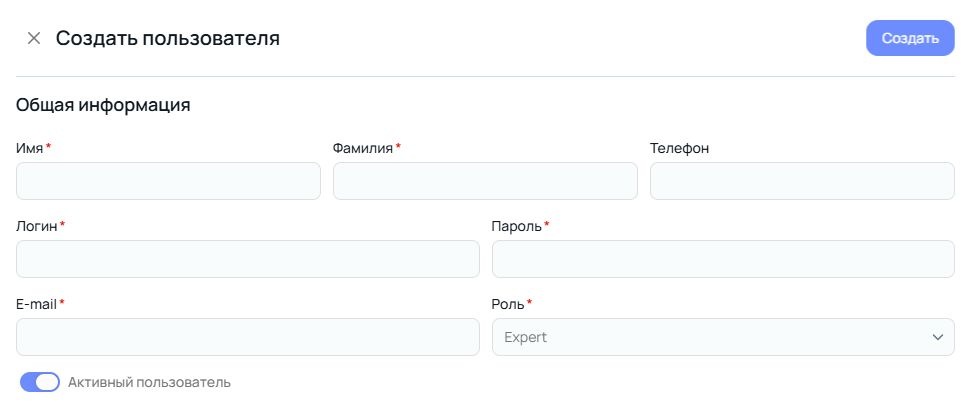
В форме создания нет выбора группы и повторного ввода пароля. Группу назначают после создания — через редактирование пользователя.
Результат:
- Новая учетная запись появится в списке пользователей.
- Пользователь сможет войти в систему после получения учетных данных или выполнения процедуры активации.
Возможные ошибки
| Ошибка | Как исправить |
|---|---|
| Email уже используется. | Укажите другой адрес электронной почты или измените существующую учетную запись. |
| Роль не выбрана. | Роль обязательна. Назначьте ее в поле «Роль». |
| Группы нет в форме. | Это не ошибка: группа назначается после создания, через редактирование пользователя. |
| Пароль не задан. | Заполните поле «Пароль». |
| Некорректный email. | Проверьте правильность формата адреса электронной почты. |
- Создавайте отдельную учетную запись для каждого сотрудника.
- Деактивируйте учетные записи вместо удаления, если важно сохранить историю.
- Регулярно проверяйте назначенные роли и группы.
Редактирование профиля
Редактирование профиля используется для изменения данных учетной записи без ее повторного создания.
Права администратора
Администратор может изменить:
- имя;
- адрес электронной почты;
- роль;
- группы;
- статус;
- пароль.
Права обычного пользователя
Обычный пользователь может изменить только:
- свое имя;
- адрес электронной почты;
- пароль.
Пользователь не может самостоятельно изменить назначенную ему роль.
Порядок действий
- Откройте карточку пользователя или нажмите карандаш в строке списка.
- Измените необходимые данные.
- Нажмите «Сохранить».
В форме редактирования доступны:
- замена аватара;
- имя, фамилия, логин, e-mail, телефон и назначенная роль;
- выбор группы;
- признак активности;
- поля «Введите новый пароль» и «Подтвердите новый пароль».
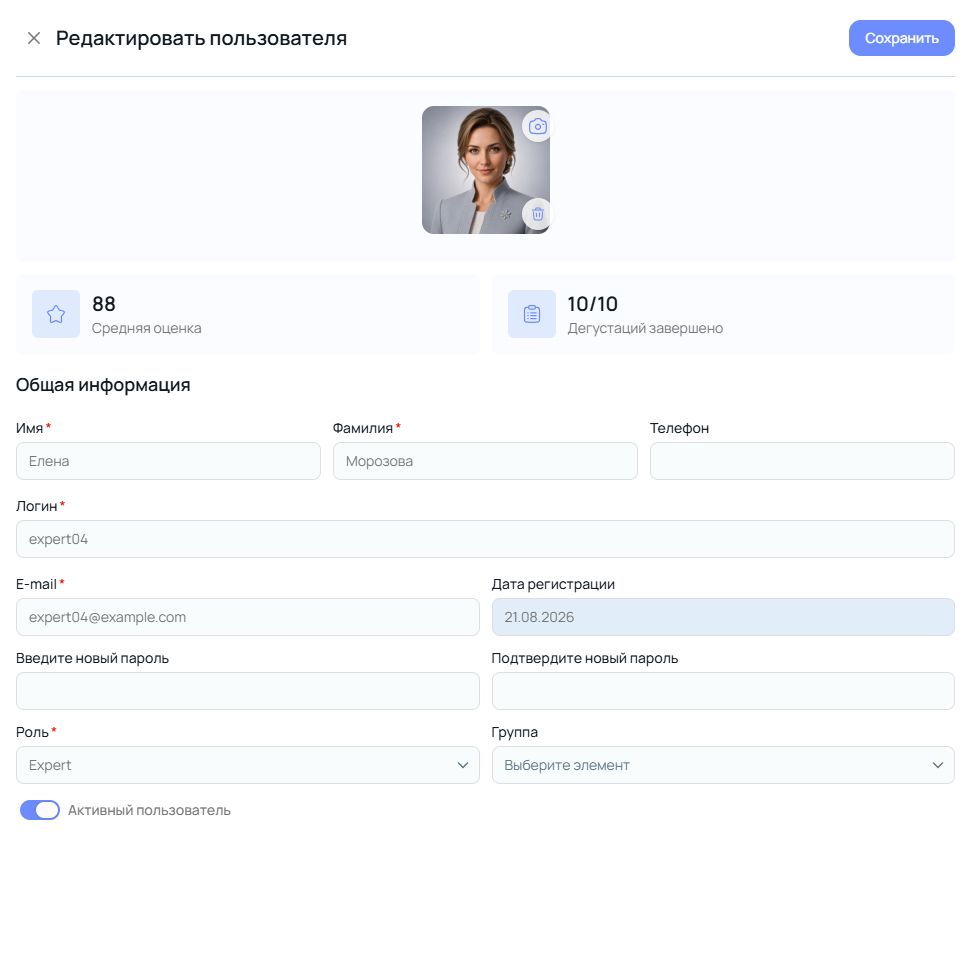
Если пароль менять не требуется, оставьте оба поля пустыми.
Результат:
Изменения будут сохранены и отобразятся в профиле пользователя.
Возможные ошибки
| Ошибка | Как исправить |
|---|---|
| Пароли не совпадают. | Введите одинаковые значения в оба поля либо очистите их, если пароль менять не нужно. |
| Роль сброшена после сохранения. | Пользователю назначается одна роль. Выбор новой заменяет прежнюю, а не дополняет ее. |
Изменение роли может привести к изменению доступных пользователю разделов и действий.
Удаление пользователя
Удаление используется для полного исключения учетной записи из системы.
Порядок действий
- Откройте раздел «Пользователи».
- Найдите нужную учетную запись.
- В строке пользователя откройте меню «…».
- Выберите «Удалить».
- Подтвердите удаление.
Результат:
- пользователь исчезнет из списка;
- пользователь не сможет войти в систему;
- учетная запись будет удалена;
- исторические данные дегустаций сохранятся.
Удаление учетной записи является более строгой операцией, чем деактивация. Если доступ требуется ограничить временно, рекомендуется деактивировать пользователя.
Активация и деактивация пользователя
Активация и деактивация используются для управления доступом пользователя к системе без удаления учетной записи. В колонке «Активен» расположен переключатель состояния учетной записи.
Деактивация пользователя
- Откройте раздел «Пользователи».
- Найдите нужного пользователя.
- Отключите переключатель в колонке «Активен».
- При необходимости подтвердите действие.
Результат деактивации
После деактивации:
- пользователь не может войти в систему;
- пользователь не может быть назначен на новые дегустации;
- пользователь исключается из будущих процессов;
- история его участия и ранее сохраненные данные остаются в системе.
Повторная активация пользователя
- Найдите деактивированную учетную запись.
- Включите переключатель «Активен».
- При необходимости подтвердите действие.
Результат повторной активации
После активации:
- пользователь снова может войти в систему;
- пользователь может участвовать в новых процессах и дегустациях.
Если необходимо временно ограничить доступ, используйте деактивацию вместо удаления. Это позволит сохранить историю работы пользователя.