Группы
Раздел помогает объединять пользователей по подразделениям, проектам или задачам и упрощать управление доступом.
Обзор раздела
Раздел «Группы» предназначен для объединения пользователей по общим признакам.
Группы помогают организовать структуру пользователей, упростить управление доступом и использовать единые настройки для нескольких учетных записей.
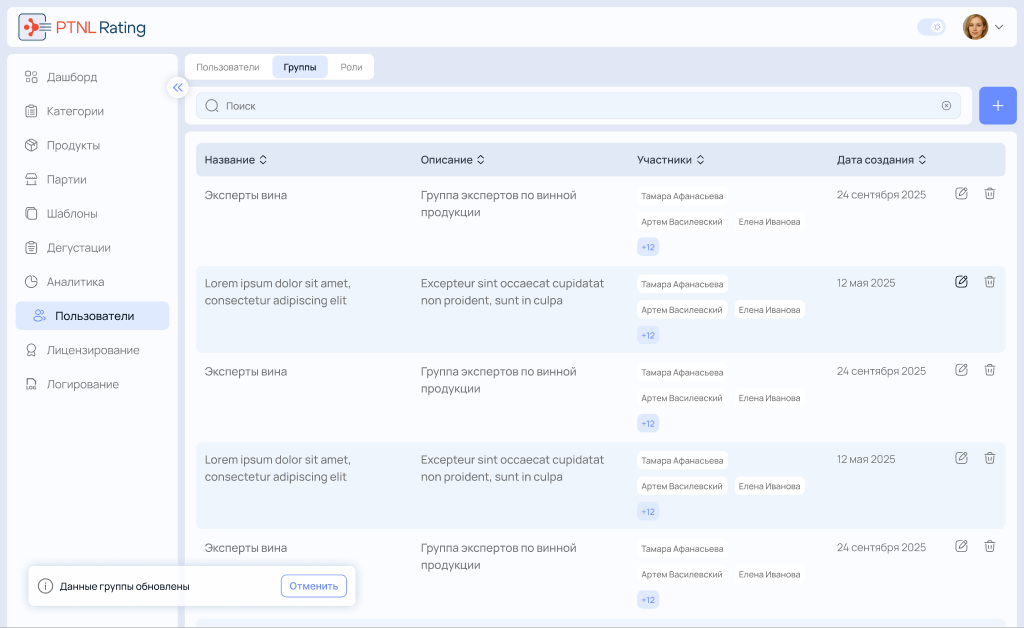
Интерфейс раздела
Раздел включает:
- панель действий;
- список групп;
- поиск;
- меню действий для каждой группы.
В зависимости от настроек системы таблица может содержать:
- название группы;
- описание;
- количество пользователей;
- дату создания;
- дату последнего изменения.
Доступные действия
Администратор может:
- просматривать список групп;
- создавать группы;
- изменять сведения о группе;
- управлять составом участников;
- удалять группы.
Создать группу
Создайте группу, чтобы объединить пользователей с одинаковыми обязанностями или организационной принадлежностью. Необходимы права на создание групп.
Порядок действий
- Откройте раздел Группы.
- Нажмите +.
- Укажите название группы.
- При необходимости заполните описание.
- В поле «Участники» найдите и отметьте нужных пользователей.
- Нажмите Создать.
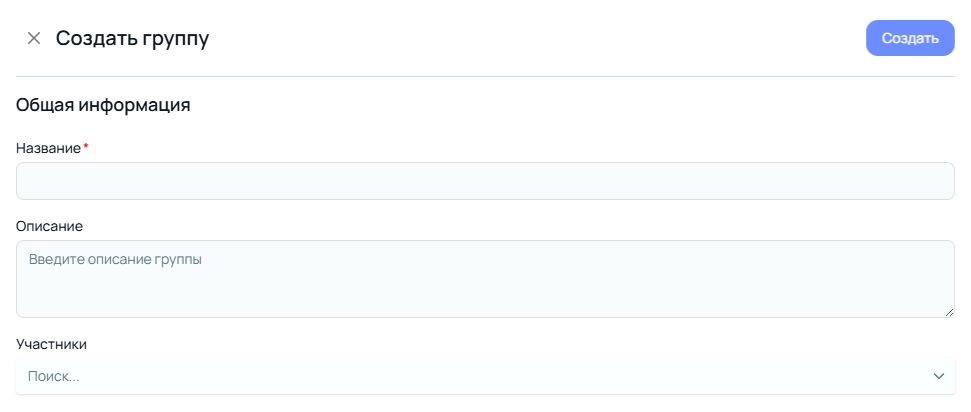
Участников можно указать сразу при создании либо добавить позже.
Результат
- Группа появится в общем списке.
- Отмеченные пользователи войдут в ее состав.
Участие в группе не заменяет роль. Группа объединяет людей для отбора участников дегустации, а роль определяет разрешенные действия — см. «Роли».
Возможные ошибки
| Ошибка | Как исправить |
|---|---|
| Группа с таким названием уже существует. | Используйте другое название или измените существующую группу. |
| Не заполнено обязательное поле. | Заполните все обязательные поля и повторите сохранение. |
Используйте понятные названия групп, отражающие их назначение.
Например:
- Отдел качества;
- Лаборатория;
- Эксперты;
- Администраторы.
Редактировать группу
Редактирование позволяет изменить сведения о группе без ее повторного создания.
Необходимы права на изменение групп.
Порядок действий
- Откройте раздел Группы.
- Выберите нужную группу.
- Нажмите Изменить.
- Измените необходимые данные.
- Сохраните изменения.
Результат: изменения сразу появятся в списке групп.
Управление участниками группы
Добавляйте пользователей в группу или исключайте их из нее.
Состав группы можно изменять в любое время.
Необходимы права на изменение групп.
Порядок действий
- Откройте карточку группы.
- Перейдите к списку участников.
- Добавьте пользователей или удалите их из группы.
- Сохраните изменения.
Результат
- Состав группы обновится.
- Все изменения станут доступны сразу после сохранения.
Удалить группу
Удалите группу, если она больше не используется.
Необходимы права на удаление групп.
Порядок действий
- Откройте раздел Группы.
- Выберите нужную группу.
- Нажмите Удалить.
- Подтвердите удаление.
Результат: группа будет удалена из системы.
Возможные ошибки
| Ошибка | Как исправить |
|---|---|
| В группе есть пользователи. | Исключите всех пользователей из группы, затем повторите удаление. |
| Недостаточно прав. | Текущая роль не позволяет удалить выбранную группу. При необходимости обратитесь к администратору. |
- Называйте группы по подразделению, проекту или рабочей функции.
- Не создавайте группы без понятного назначения.
- Регулярно пересматривайте состав участников.